


Как настроить двухфакторную аутентификацию для безопасности домашней сети
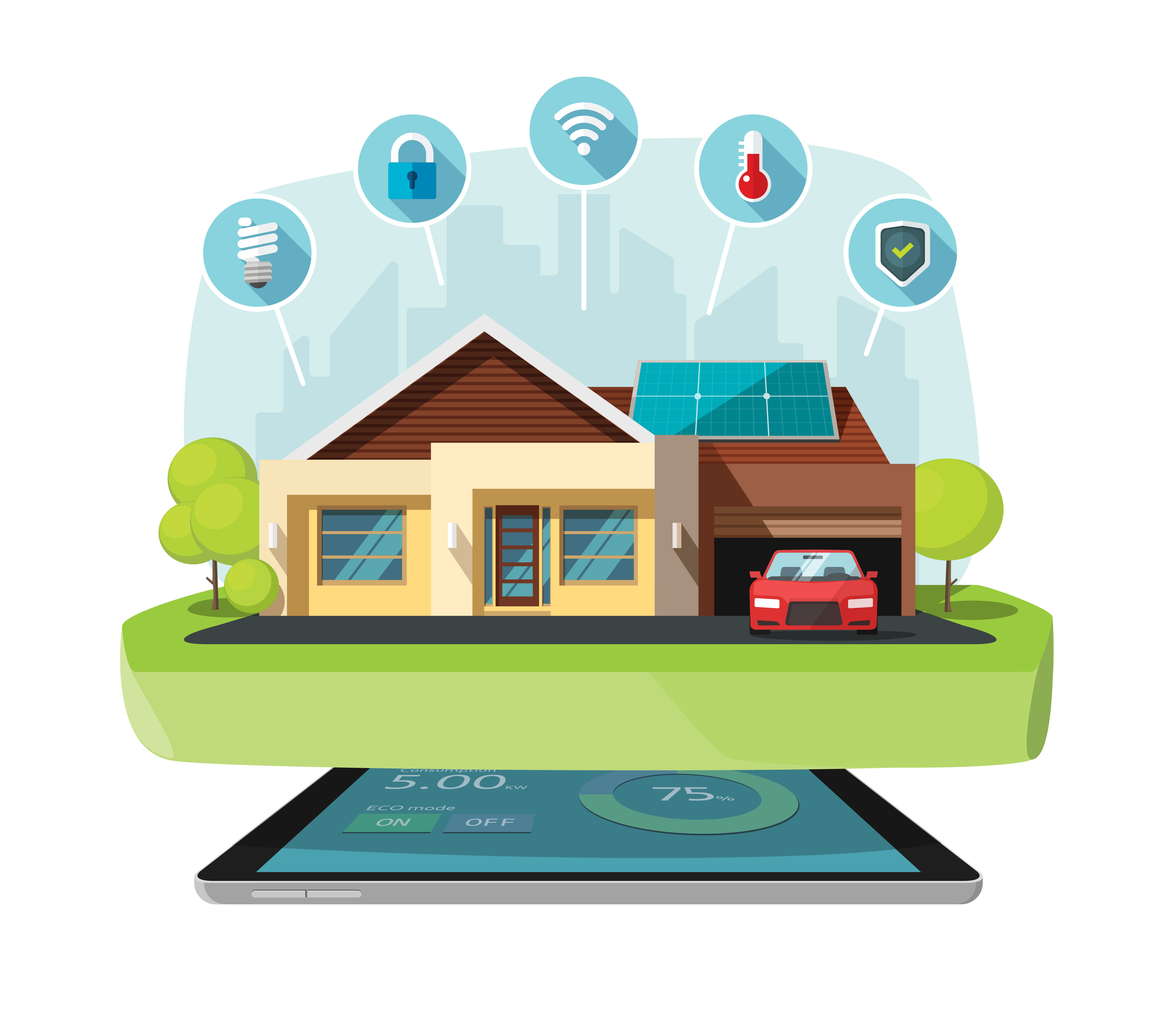
С ростом популярности "умных домов" появилось большое количество разнообразных цифровых угроз. И все чаще наши интернет-сети становятся мишенью для потенциальных вторжений в частную жизнь и шпионских программ. Но мы по-прежнему можем наслаждаться удобством технологий "умного дома", если предпримем несколько простых мер и воспользуемся надежными средствами защиты. Давайте всесторонне рассмотрим такой аспект цифровой безопасности, как двухфакторная аутентификация, и выясним, как повысить безопасность вашей домашней сети.
Понимание того, что такое двухфакторная аутентификация
Каким бы сервисом или приложением вы ни пользовались, для авторизации вам наверняка нужны логин и пароль. Конечно, цифровая гигиена - это краеугольный камень кибербезопасности, но создать уникальный надежный и длинный пароль не всегда достаточно. Какими бы надежными ни были ваши учетные данные, они все равно могут быть уязвимы, если сервис, в котором вы их используете, хранит их неправильно, а затем его сервер взламывают. Такое случается регулярно, и, к сожалению, мы ничего не можем с этим поделать.
Более того, наши пароли уязвимы из-за человеческого фактора. Мы по-прежнему являемся самым слабым звеном в системе кибербезопасности, и даже умные и подкованные в технологиях люди могут ввести свои учетные данные на фишинговых сайтах или стать жертвой социальной инженерии. Решением проблемы является двухфакторная аутентификация.
Что такое TFA?
Двухфакторная аутентификация - это метод цифровой безопасности, который требует от пользователей предоставления двух форм идентификации перед доступом к приложению или сервису. Это добавляет дополнительный уровень защиты, помимо классического имени пользователя и пароля. Он может включать в себя SMS-верификацию, приложения-аутентификаторы и биометрическую аутентификацию в качестве второго фактора аутентификации. Метод TFA может использоваться в различных системах сетевой безопасности. Поэтому давайте рассмотрим их подробнее.
Ознакомьтесь с потенциальными платформами сетевой безопасности
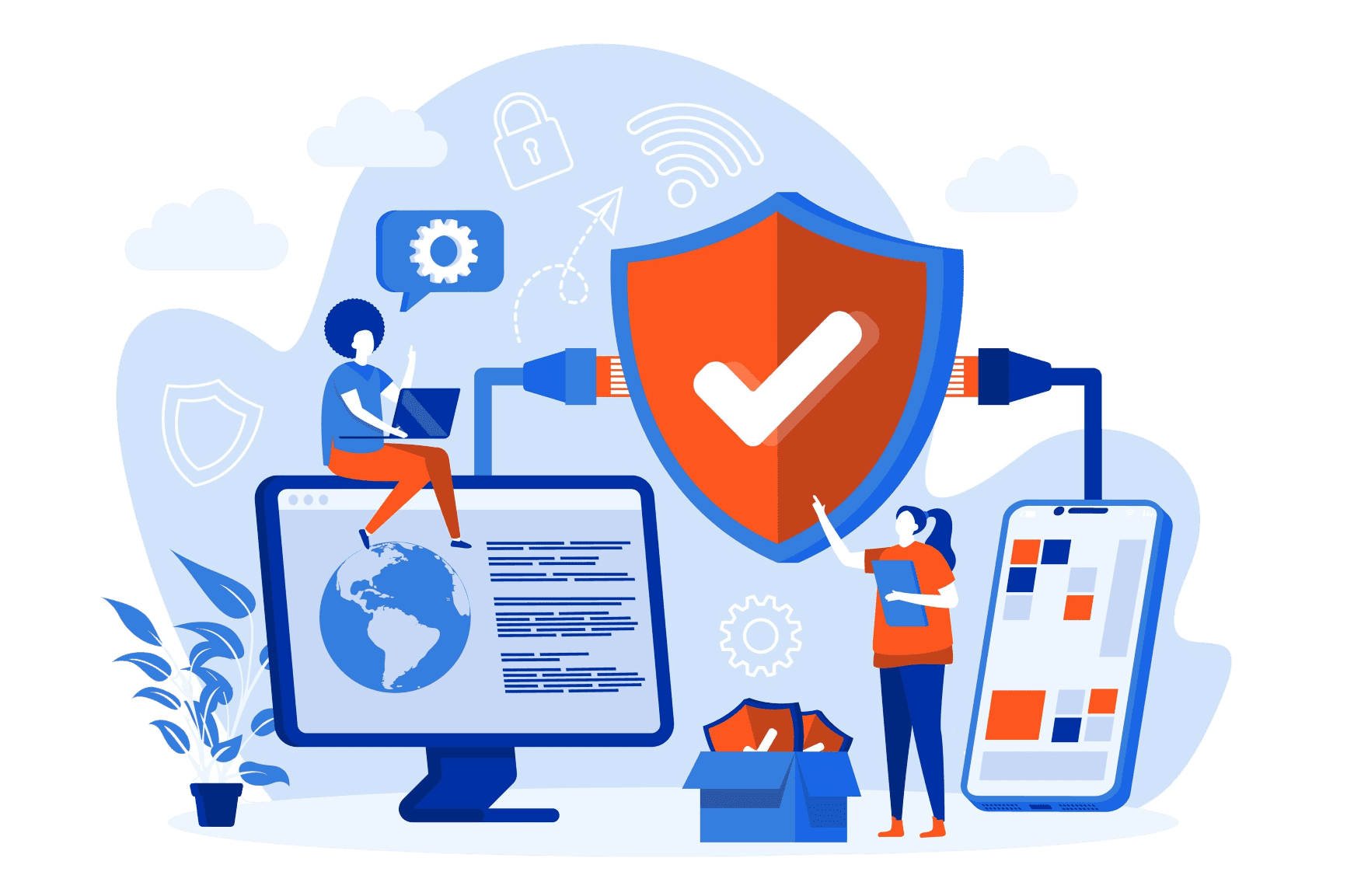
Существуют различные платформы сетевой безопасности, доступные для домашнего использования. Прежде чем выбрать одну из них, сравните ее возможности и цены и убедитесь, что платформа интегрируется с двухфакторной аутентификацией. К потенциальным платформам сетевой безопасности для домашнего использования относятся
- Роутеры со встроенными функциями безопасности (Norton Core, Bitdefender Box и CUJO).
- Программное обеспечение безопасности сторонних производителей (антивирусы, менеджеры паролей, VPN-клиенты)
- Устройства сетевой безопасности (брандмауэры и системы обнаружения вторжений).
Настройка платформы
По умолчанию почти все смарт-устройства уже оснащены многофакторной аутентификацией. Если у вас есть устройство без этой функции, вы можете установить стороннее приложение, например Google Authenticator или KeepSolid Authenticator. Большинство смарт-устройств поставляются с мобильными приложениями со встроенным TFA, но вы все равно можете установить дополнительное решение. Безопасности не может быть достаточно! После того как вы выбрали платформу сетевой безопасности, следующий шаг - ее настройка. Обычно производитель предоставляет пошаговое руководство по этому вопросу и объясняет, как включить все необходимые функции, включая двухфакторную аутентификацию.
После того как вы настроили платформу сетевой безопасности, следующим шагом будет настройка каждого устройства, подключенного к сети. В зависимости от устройства, на котором вы хотите настроить TFA, инструкции могут отличаться. Вы можете использовать электронную почту, мобильный телефон или приложение-аутентификатор. Вот несколько универсальных руководств для мобильных устройств, ПК и устройств "умного дома". Если вы обнаружите некоторые отличия, лучше всего обратиться к официальной документации производителя или в службу поддержки.
- Загрузите и установите приложение-аутентификатор, например Google Authenticator или KeepSolid Authenticator, из App Store или Play Market.
- Включите 2FA на учетной записи, которую вы хотите защитить.
- Откройте приложение аутентификатора и отсканируйте QR-код, предоставленный защищаемой учетной записью.
- Введите код безопасности, сгенерированный приложением Authenticator, чтобы подтвердить свою личность.

- Загрузите и установите приложение-аутентификатор или воспользуйтесь веб-службой аутентификации, например Google Authenticator или Authenticator от KeepSolid.
- Включите 2FA на учетной записи, которую вы хотите защитить.
- Следуйте инструкциям, чтобы подключить учетную запись к приложению или службе аутентификации.
- Введите сгенерированный код безопасности, когда появится запрос на подтверждение вашей личности.

- Проверьте, поддерживает ли устройство 2FA, и включите ее, если она доступна.
- Найдите приложение-аутентификатор или веб-службу аутентификации, совместимую с вашим устройством.
- Следуйте инструкциям по подключению устройства к приложению или службе аутентификации.
- При необходимости введите сгенерированный код, чтобы подтвердить свою личность.

Примечание: Если ваше смарт-устройство не совместимо с приложениями-аутентификаторами, попробуйте использовать TFA на основе проверки электронной почты.
Сделайте первый шаг к более безопасной домашней сети!
Приобретите VPN-решение для своей сети и не ждите, пока произойдет нарушение безопасности.




Узнайте, какие устройства безопасности доступны
И крупные компании, и домашние сети могут быть уязвимы для вредоносных программ и хакеров. Меры защиты включают в себя как программные, так и аппаратные решения. Вот несколько примеров физических или виртуализированных аппаратных устройств с установленным программным обеспечением конкретного производителя.
- Брандмауэры. Брандмауэр - это своего рода фильтр, который отделяет вашу внутреннюю сеть от внешнего интернета. Он блокирует соединения через определенные порты, с определенных IP-адресов, а также с машин или сетей, соответствующих другим критериям. Вы можете управлять этими списками IP-адресов, чтобы создать необходимую вам безопасную сеть.
- Системы защиты от вторжений (IPS). Сетевые системы защиты от вторжений созданы для мониторинга всего трафика, проходящего через вашу сеть.
- Унифицированное управление угрозами (UTM). UTM сочетают в себе сетевой брандмауэр, систему обнаружения вторжений, систему предотвращения вторжений и другие функции. Этот вид защиты популярен среди небольших компаний, которые не располагают значительными IT-ресурсами для защиты своих сетей.
- Контроль доступа к сети. Для повышения безопасности корпоративной сети очень важно правильно настроить конечные точки, чтобы свести к минимуму риск заражения.
- Шлюзы безопасности электронной почты. Эти устройства отслеживают входящий и исходящий почтовый трафик на предмет спама, вирусов, попыток фишинга и взломанных учетных записей.
- Брандмауэры веб-приложений (WAF). WAF может блокировать URL-адреса и запросы, содержащие подозрительную полезную нагрузку, свидетельства попыток SQL-инъекций и других атак.
- VPN-шлюзы. С ростом числа удаленных рабочих мест компании хотят быть уверены, что их внутренняя сеть защищена от внешних угроз. Такую защиту может обеспечить виртуальная частная сеть или VPN-устройство. Когда все сотрудники компании подключаются к VPN, их трафик попадает во внутреннюю сеть с VPN-устройства, а не идет напрямую в интернет.
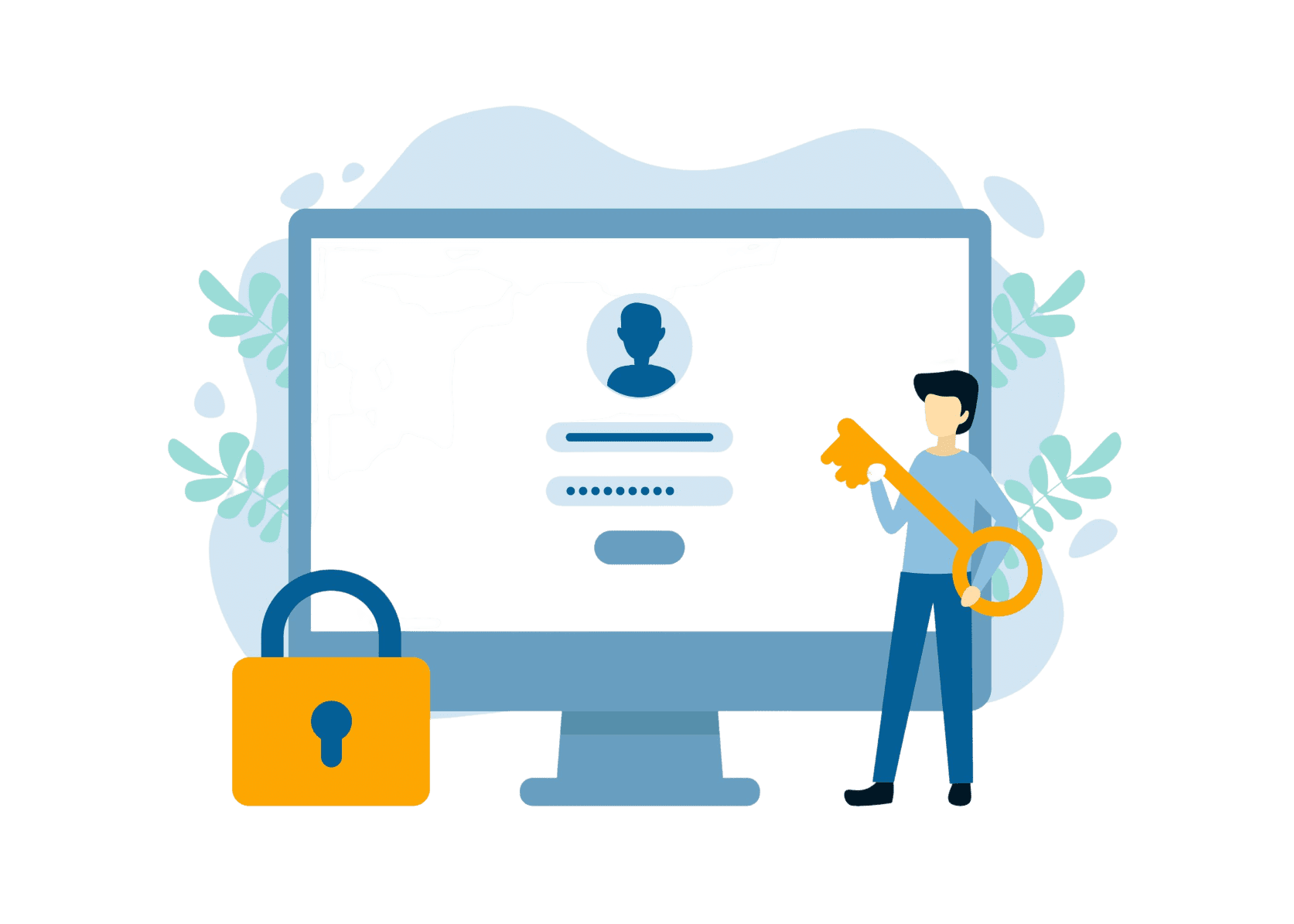
Найдите и используйте уникальный код безопасности
Двухфакторная аутентификация (2FA) - это дополнительный уровень безопасности, который требует от пользователей предоставления двух различных факторов аутентификации для доступа к учетной записи, например пароля и уникального кода безопасности, сгенерированного приложением 2FA. Ниже описаны шаги по поиску и использованию уникального кода безопасности в приложении 2FA:
- Установите приложение 2FA: Выберите решение в App Store или Play Market и загрузите его на свой телефон.
- Включите защиту 2FA для своей учетной записи: Перейдите в настройки учетной записи сервиса, для которого вы хотите включить 2FA, и выберите "Двухфакторная аутентификация" в настройках "Безопасность".
- Отсканируйте QR-код с помощью приложения 2FA или введите предоставленный код вручную.
- Откройте приложение 2FA и найдите уникальный код безопасности рядом с учетной записью, для которой вы включили 2FA. В приложении будет уникальный код безопасности, который меняется каждые 30 секунд.
- Затем введите этот уникальный код безопасности при входе в учетную запись и завершите процесс входа.
Сгенерированный уникальный код безопасности не следует никому сообщать, так как он используется для проверки вашей личности и защиты аккаунта от несанкционированного доступа.
Регулярно проверяйте и контролируйте систему безопасности
Система безопасности домашней сети подлежит регулярному тестированию и мониторингу, чтобы гарантировать ее эффективную работу. В результате мониторинга системы безопасности вы можете получить большое количество важных данных:
- Потенциальные уязвимости. Регулярное тестирование поможет обнаружить различные слабые места в вашей системе сетевой безопасности. Обычно это устаревшее программное обеспечение или неверно настроенные параметры. Таким образом, вы сможете своевременно внести изменения и устранить проблемы.
- Возможные угрозы. Мониторинг системы безопасности позволяет обнаружить необычную или подозрительную активность и предотвратить попытки несанкционированного доступа, вредоносные программы или фишинговые атаки, а также принять соответствующие меры по их устранению.
- Соответствие отраслевым стандартам. Тестирование и мониторинг системы безопасности помогут вам проанализировать, нужны ли какие-то улучшения, и получить представление о том, как эффективнее защитить ваши данные и конфиденциальность.
Будьте внимательны к попыткам несанкционированного доступа
Чтобы предотвратить попытки несанкционированного доступа, лучше всего отслеживать попытки входа в систему, настраивать оповещения, проверять подозрительные электронные письма и с осторожностью относиться к публичному WiFi. Если попытка несанкционированного доступа обнаружена, немедленно примите меры по защите сети. Измените код безопасности, уведомите поставщика услуг безопасности сети и обновите систему безопасности.
Устранение общих проблем с двухфакторной аутентификацией
Двухфакторная аутентификация (2FA) может стать эффективной мерой безопасности для вашей домашней сети. Однако, как и любая другая система безопасности, она не идеальна, и с ней могут возникнуть некоторые проблемы. Вот примеры некоторых из них и способы их устранения:
- Потерянное или украденное устройство: Если вы потеряли устройство 2FA, вы не сможете получить доступ к своим учетным записям, защищенным TFA. Поэтому важно иметь резервное устройство и резервные копии всех ваших учетных записей. Если у вас возникнут проблемы с авторизацией, вы всегда можете обратиться в службу поддержки клиентов.
- Неверный код безопасности: Если вы видите ошибку о правильности уникального кода безопасности, убедитесь, что вы вводите его правильно и что время на вашем устройстве точное. Некоторые сервисы также позволяют сгенерировать новый код.
- Проблемы совместимости: В зависимости от года выпуска вашего устройства оно может быть несовместимо с выбранным методом защиты 2FA. Попробуйте воспользоваться электронной почтой или мобильным телефоном, а не приложением-аутентификатором, или обновите устройство или браузер.
- Ложные срабатывания: Иногда 2FA может срабатывать некорректно, что может привести к ложному срабатыванию. В этом случае обратитесь в службу поддержки используемой вами службы аутентификации и следуйте их инструкциям, чтобы восстановить доступ к аккаунту.
- Неудобно или громоздко: некоторые пользователи считают метод 2FA неудобным. Но поверьте нам, восстановление и устранение последствий утечки данных или нарушения конфиденциальности может быть гораздо более неудобным. Поэтому лучше всего использовать 2FA в качестве обязательной меры защиты.
Используйте советы для дальнейшего усиления безопасности домашней сети
Как мы уже говорили, безопасности не может быть достаточно. Поэтому, помимо двухфакторной аутентификации, вы можете воспользоваться другими методами защиты домашней сети:
- Многофакторная аутентификация
- Установите защиту от вредоносного ПО
- Защитите свой WiFi
- Создайте две домашние сети
- Измените стандартные имена пользователей и пароли
- Покупайте товары у проверенных IoT-брендов
- Выбирайте устройства с автоматическим обновлением прошивки
Настройка двухфакторной аутентификации может добавить дополнительный уровень безопасности в вашу домашнюю сеть. Выберите платформу сетевой безопасности, которая интегрируется с двухфакторной аутентификацией, и настройте каждое устройство, подключенное к сети. Регулярно проверяйте и контролируйте систему безопасности и будьте в курсе любых попыток несанкционированного доступа. Следуя лучшим практикам и принимая дополнительные меры безопасности, вы сможете гарантировать, что ваша домашняя сеть находится в безопасности.
Защитите свою домашнюю сеть сегодня с помощью двухфакторной аутентификации и дополнительных решений
Используйте VPN Unlimited и наслаждайтесь надежным и профессиональным подходом к цифровой безопасности!