cookies如何影响VPN以及如何应对?
Cookie 是由您访问过的网站创建的文件,其中包含您的偏好或某些互联网资源的登录凭据等信息。与浏览器的缓存一起,cookie 可帮助加快页面加载速度,让您更轻松地浏览网页。
除了改善您的浏览体验外,某些 cookie 还可能通过跟踪您访问的网站来危及您的隐私。此外,cookie 可以通过保存有关您的位置的信息来影响您的 VPN 软件的运行,尤其是对于电子商店和流媒体服务。这就是为什么有时即使使用有效的 VPN,网站仍然可以将您定义为在您的国家。因此,定期清除您的 cookie 和缓存不仅有用,而且must-have(必须具备)。
您可以在下方找到有关如何在最流行的浏览器和平台中清除缓存和 cookie 的说明。
1. 点击

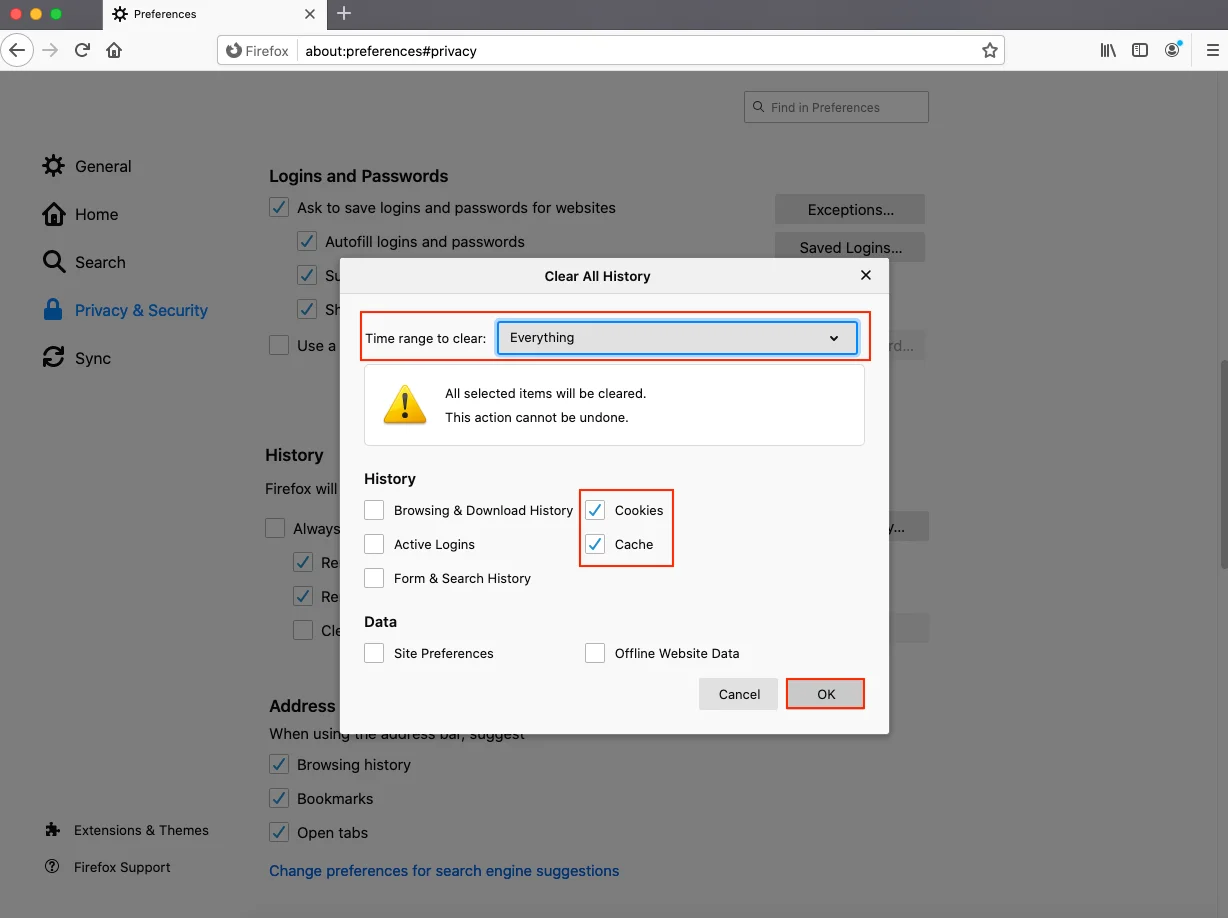
2. 选择Privacy & Security(隐私和安全)面板并转到History(历史记录)部分。
3. 在 Firefox will 旁边的下拉菜单中, use custom settings for history(选择使用历史记录的自定义设置)。
4. 点击Clear History(清除历史记录)。
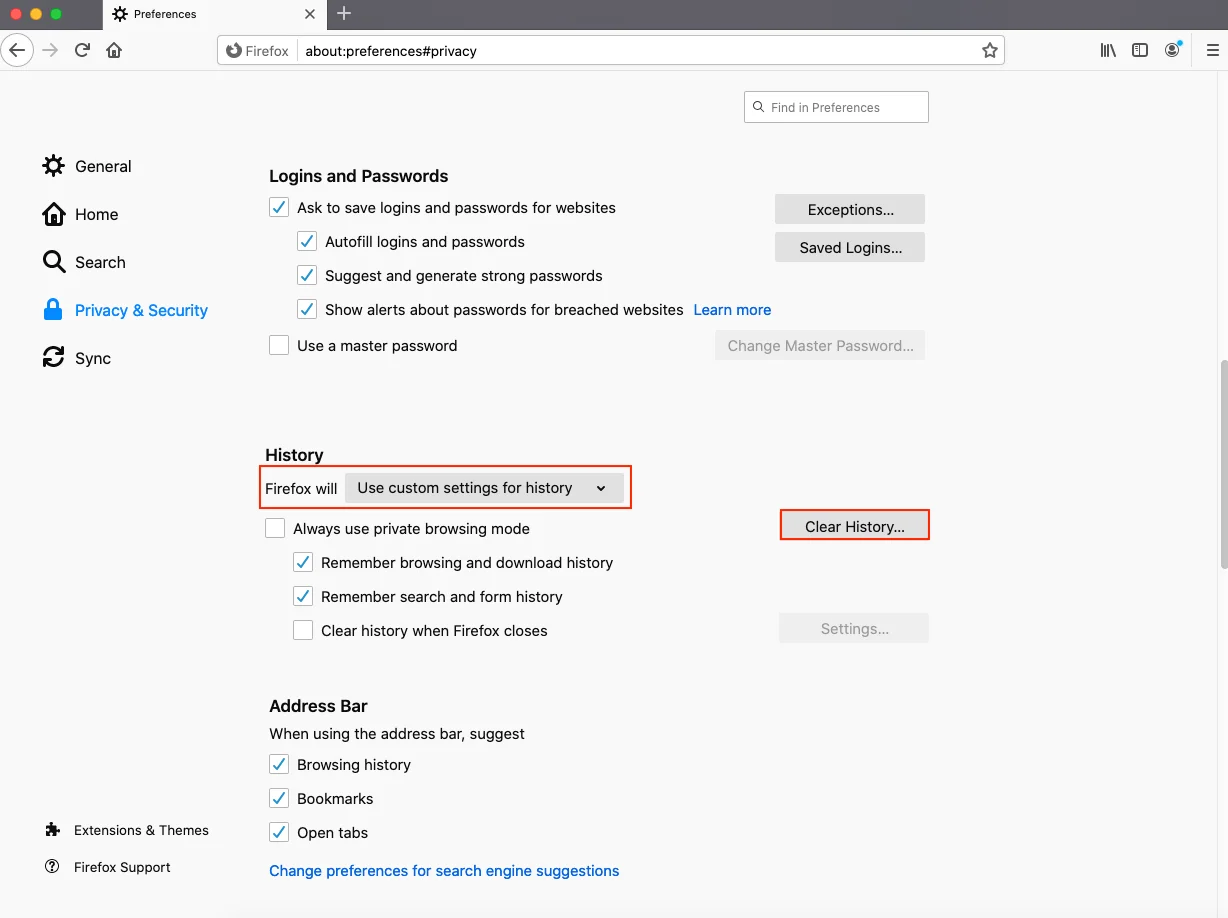
5. 选择要Time range to clear: Everything(清除的时间范围:所有内容)并检查Cookies 和Cache(缓存)。
6. 点击OK(确定)。
清除整个浏览历史记录
1. 点击

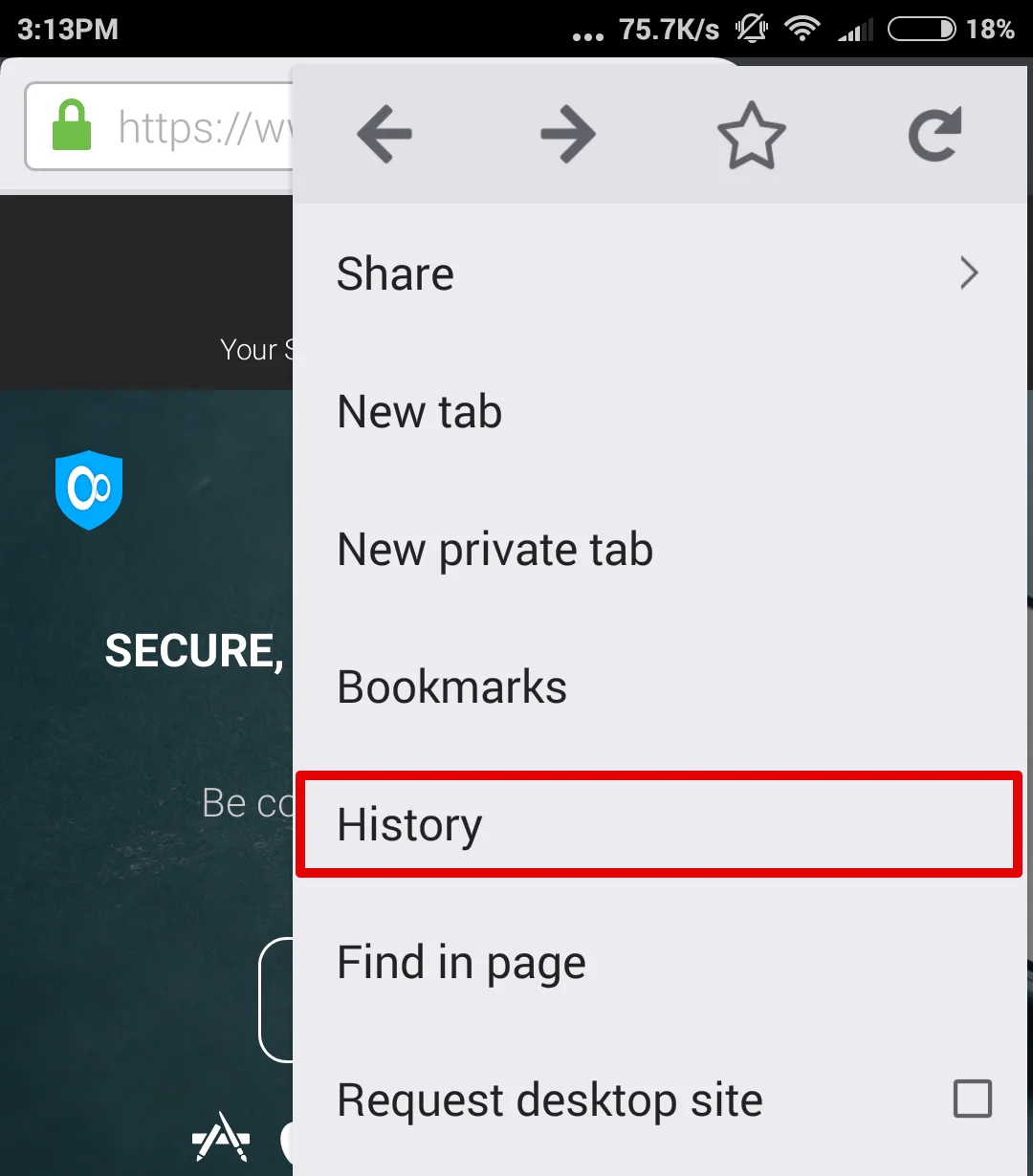
2. 点击历史记录面板底部的 Clear browsing history (清除浏览历史记录)。
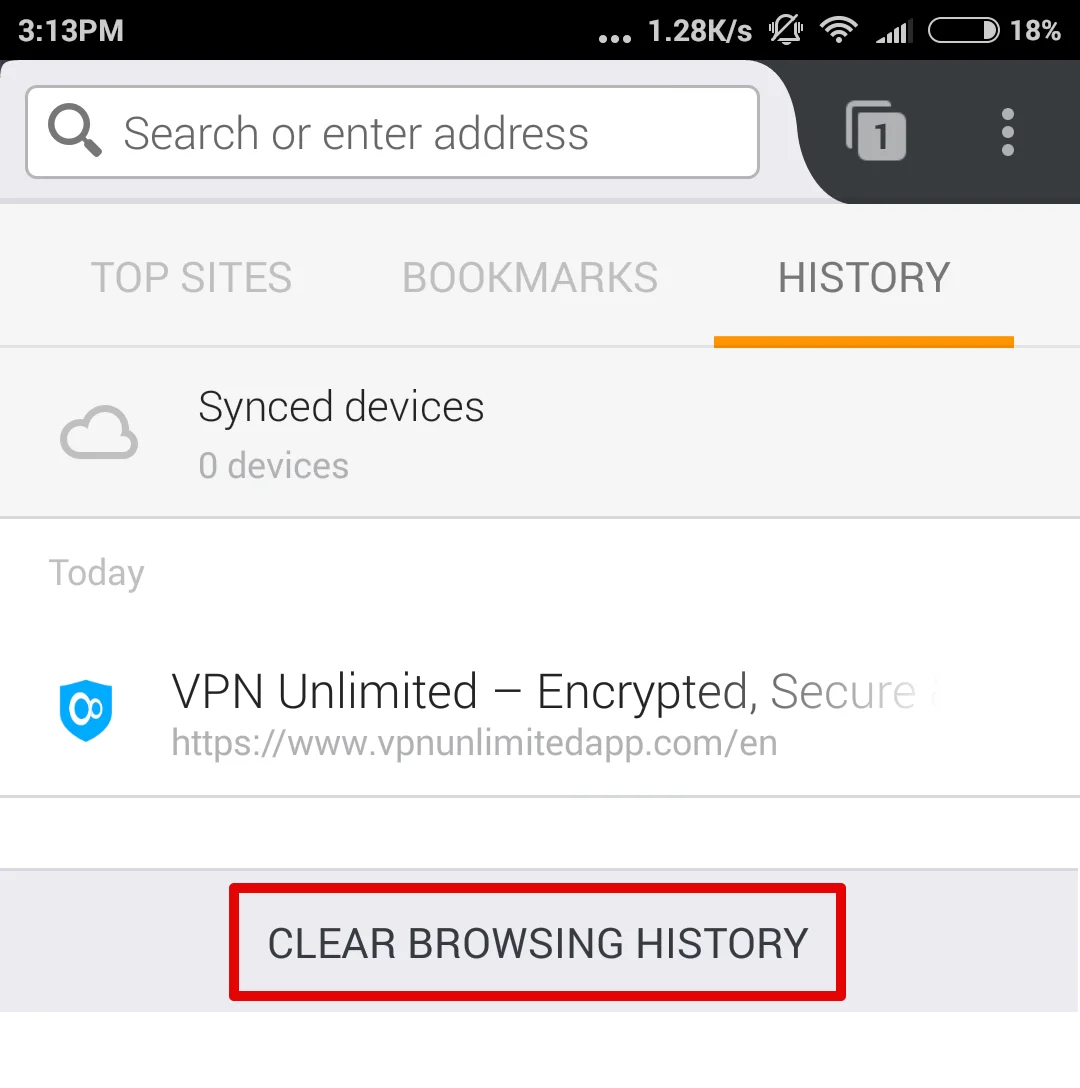
3. 点击确定进行OK(确认)。
从浏览器中清除特定项目
1. 点击
2. 点击Clear private data(清除私人数据)。
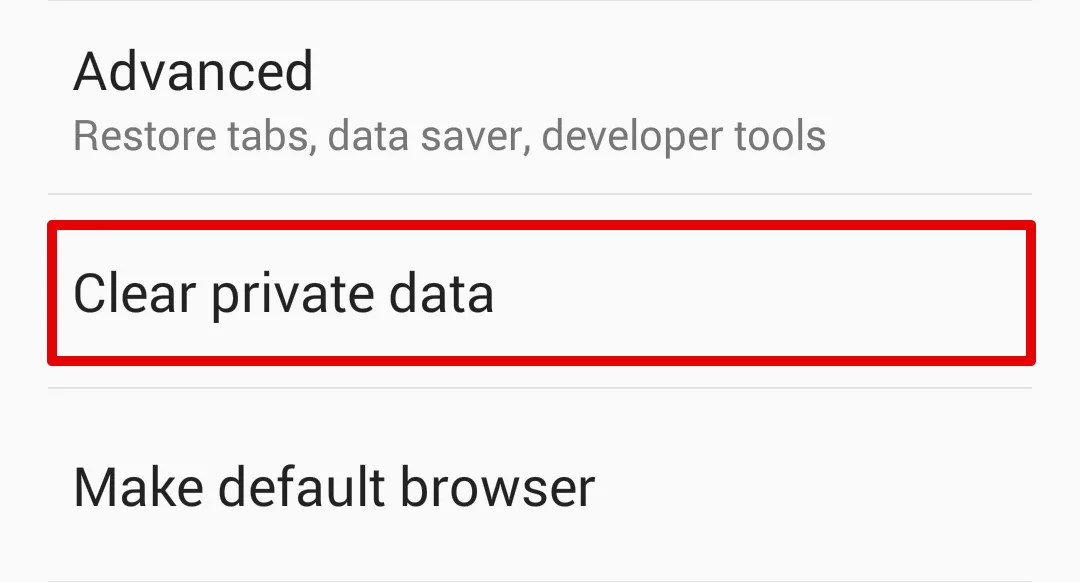
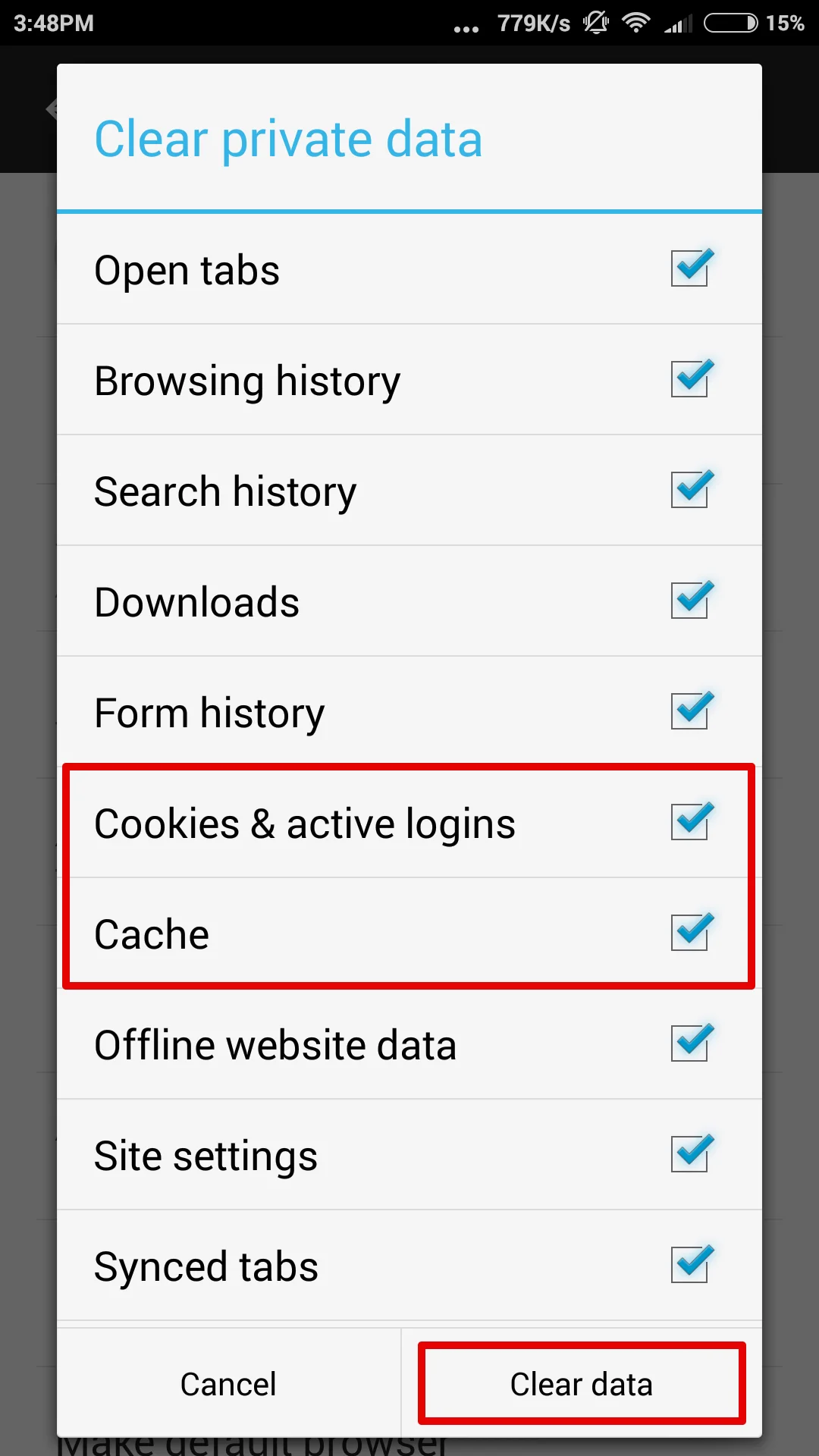
3. 勾选您要清除的项目旁边,然后点击Clear data(清除数据)。
退出时删除数据
每次退出 Firefox 时,此选项会自动删除选定的数据(书签、浏览或搜索历史记录、保存的密码等):
1. 点击
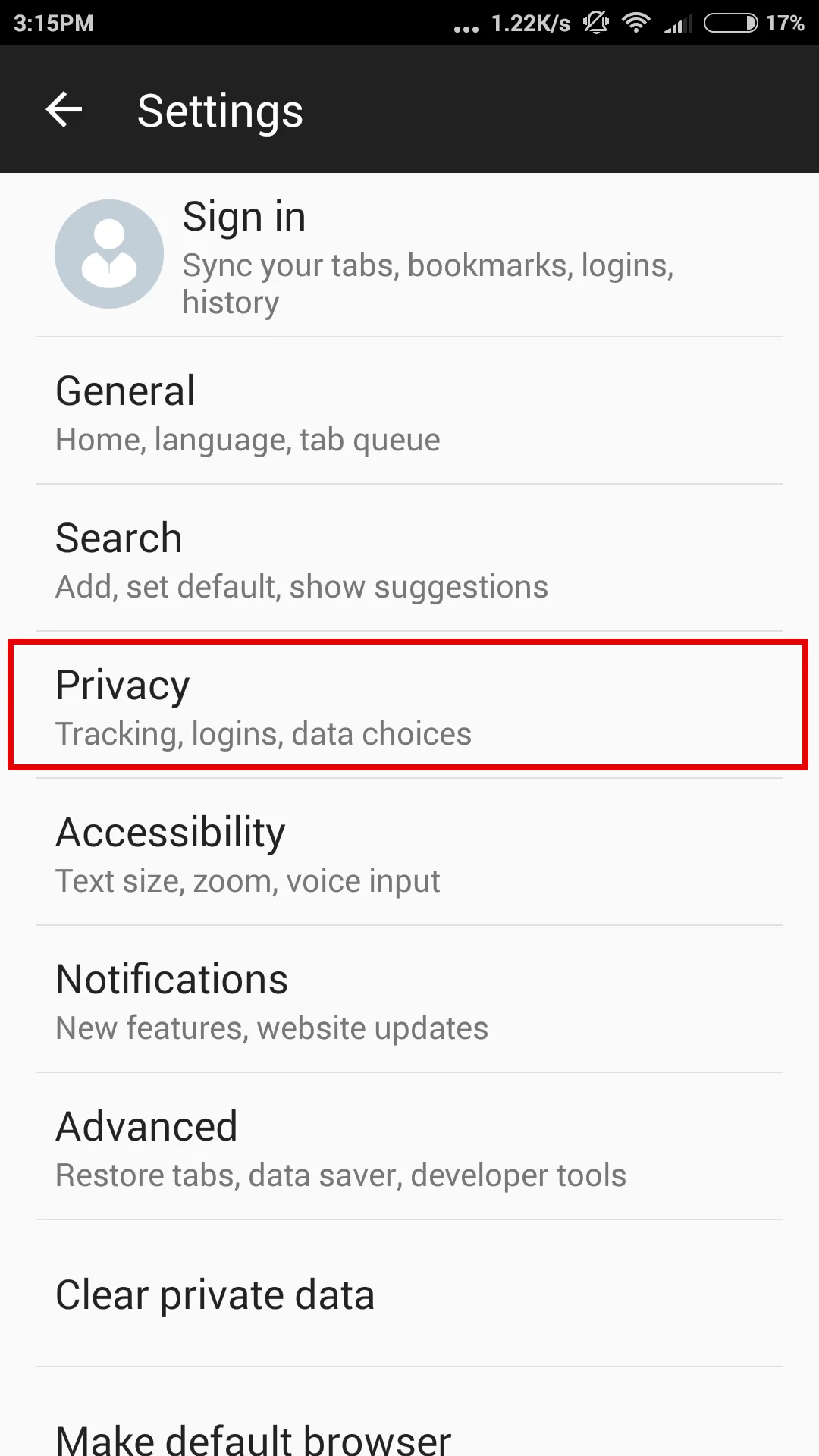
2. 点击 Privacy(隐私)并勾选on exit(退出)时Clear private data (清除私人数据)旁边的复选标记。
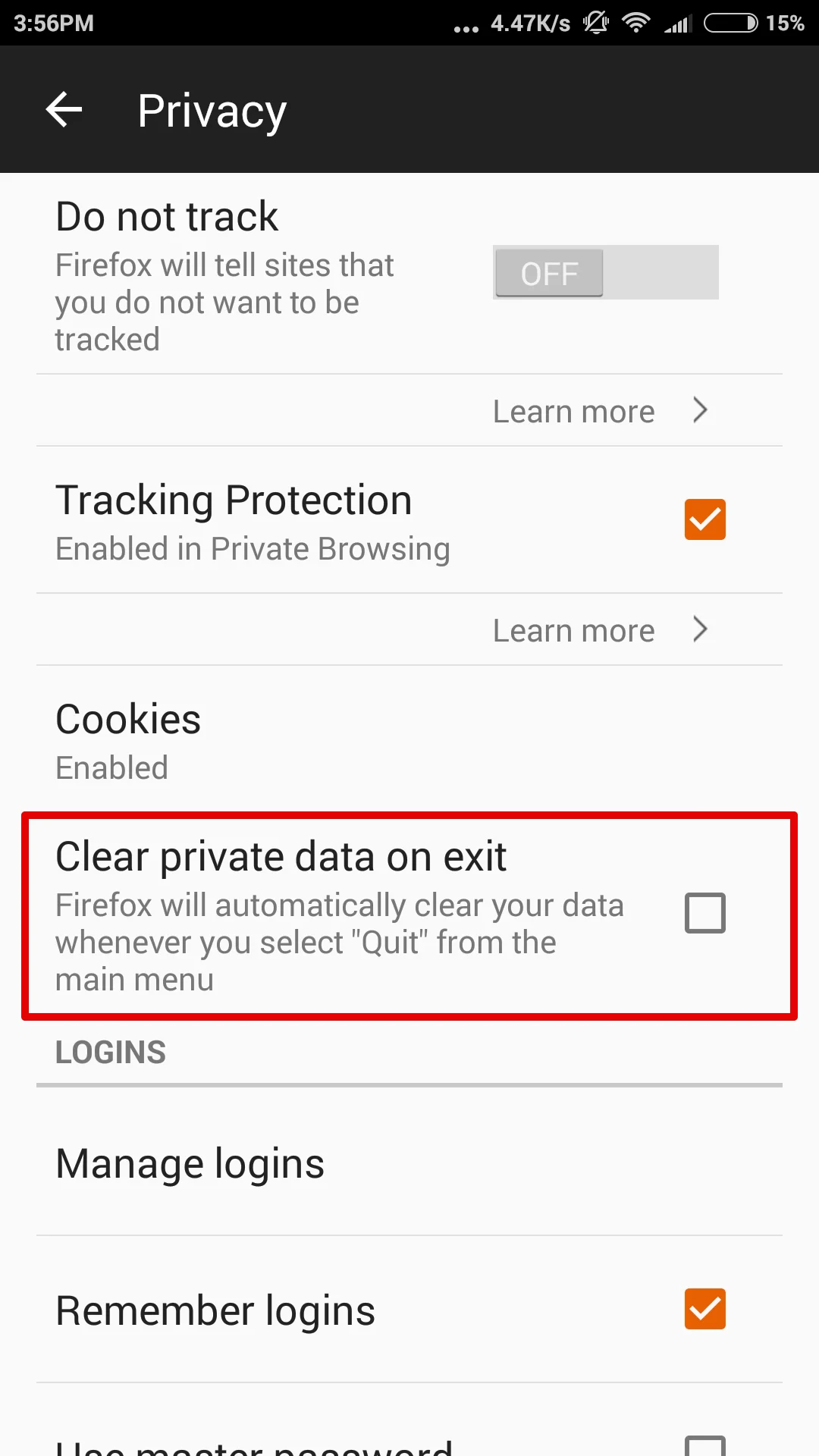
3. 在弹出窗口中,选择您每次退出 Firefox 时要删除的信息类型,然后点击Set(设置)。
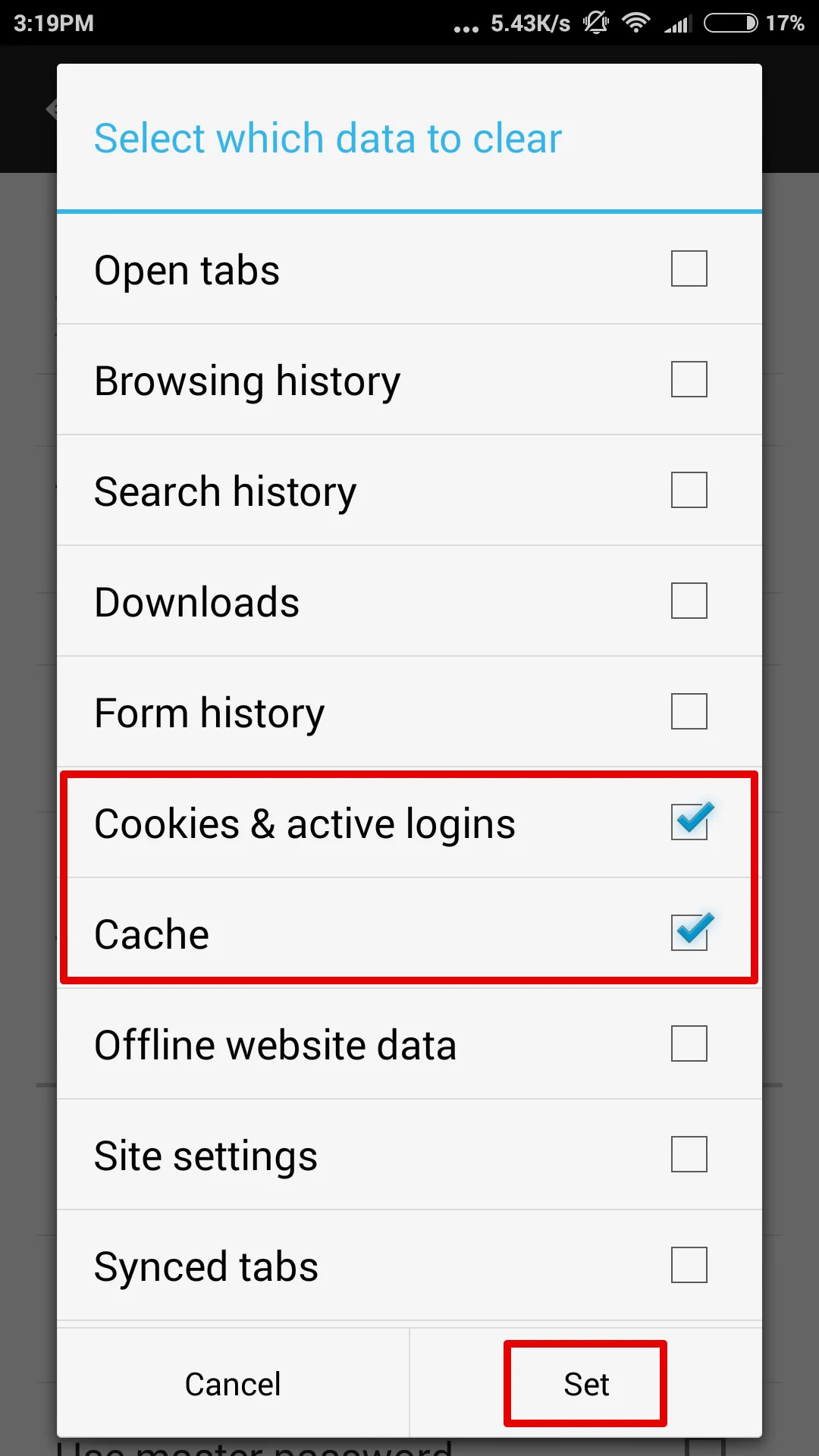
每次您通过菜单上的Quit(退出)选项关闭 Firefox 时,Firefox 都会删除您的信息。
1. 选择

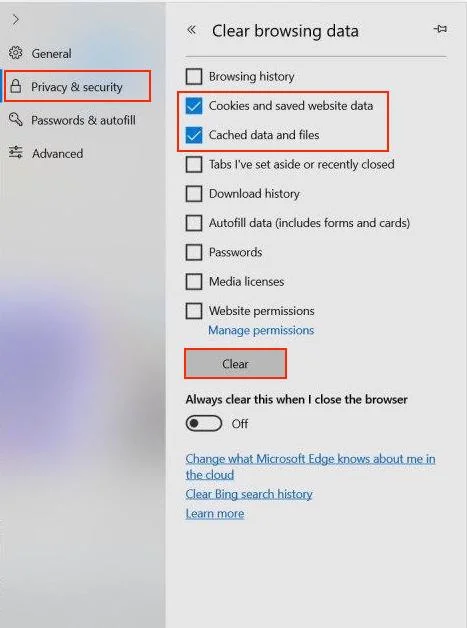
注意:您也可以通过按住 Ctrl + Shift + Delete 来访问此菜单。
2. 检查 Cookies and saved website data(Cookie 和已保存的网站数据)以及Cached data and files(缓存的数据和文件),然后单击Delete(删除)。
1. 在您的计算机上,打开 Chrome。
2. 在您的浏览器工具栏上,单击
3. 在Clear browsing data(清除浏览数据框)中,单击Cookies and other site data (Cookie和其他网站数据)以及Cached images and files(缓存的图像和文件)复选框。
4. 使用顶部的菜单选择要删除的数据量。选择beginning of time(时间的开始)以删除所有内容。
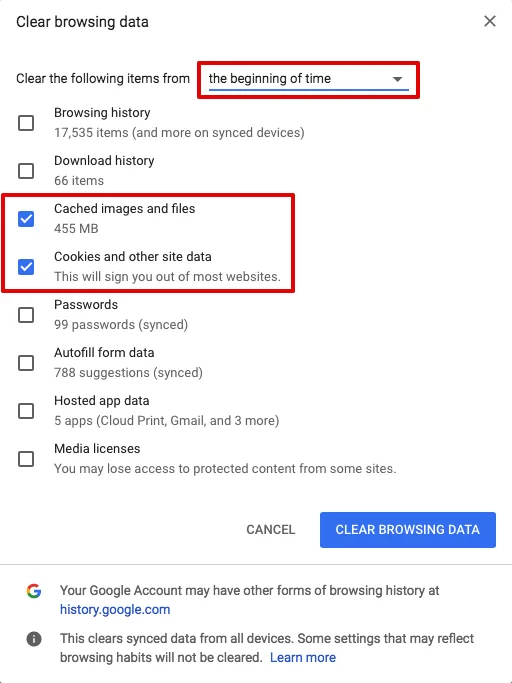
5. Click 点击Clear browsing data(清除浏览数据)。
1. 在您的手机或平板电脑上,打开 Chrome。
2. 在您的浏览器工具栏上,点击
3. 点击History(历史记录),然后点击Clear browsing data(清除浏览数据)。
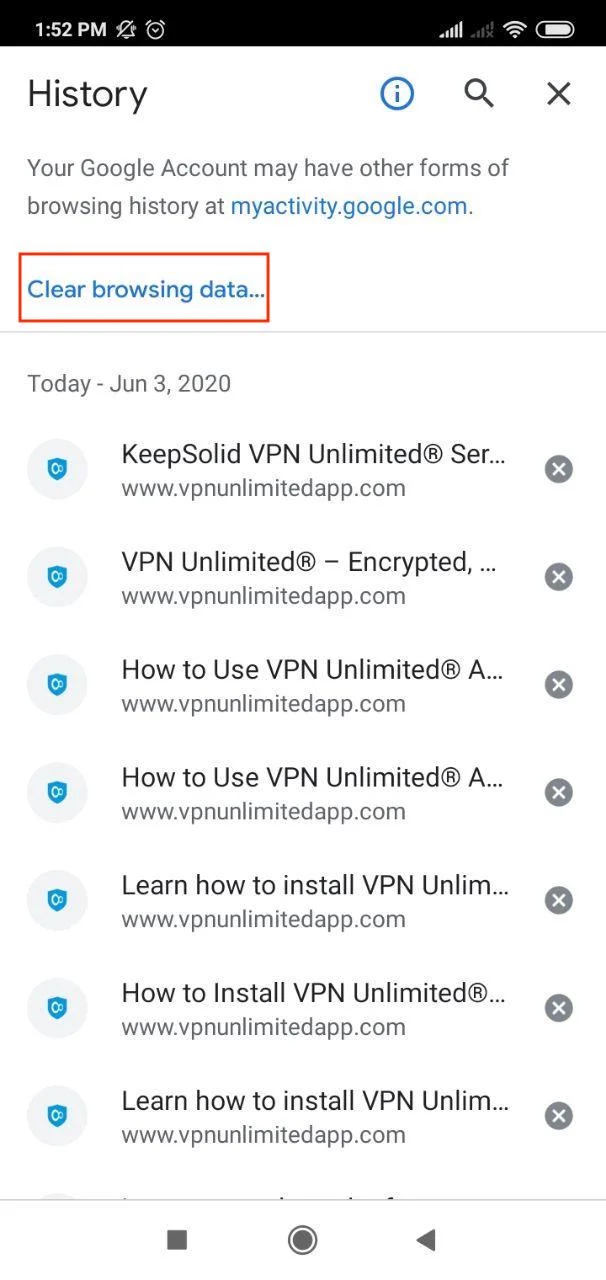
4. 设置Cookies and site data(Cookie 和网站数据)以及Cached images and files(缓存图像和文件)的复选框。
5. 使用顶部的菜单选择要删除的数据量。选择All time(所有时间)删除所有内容。
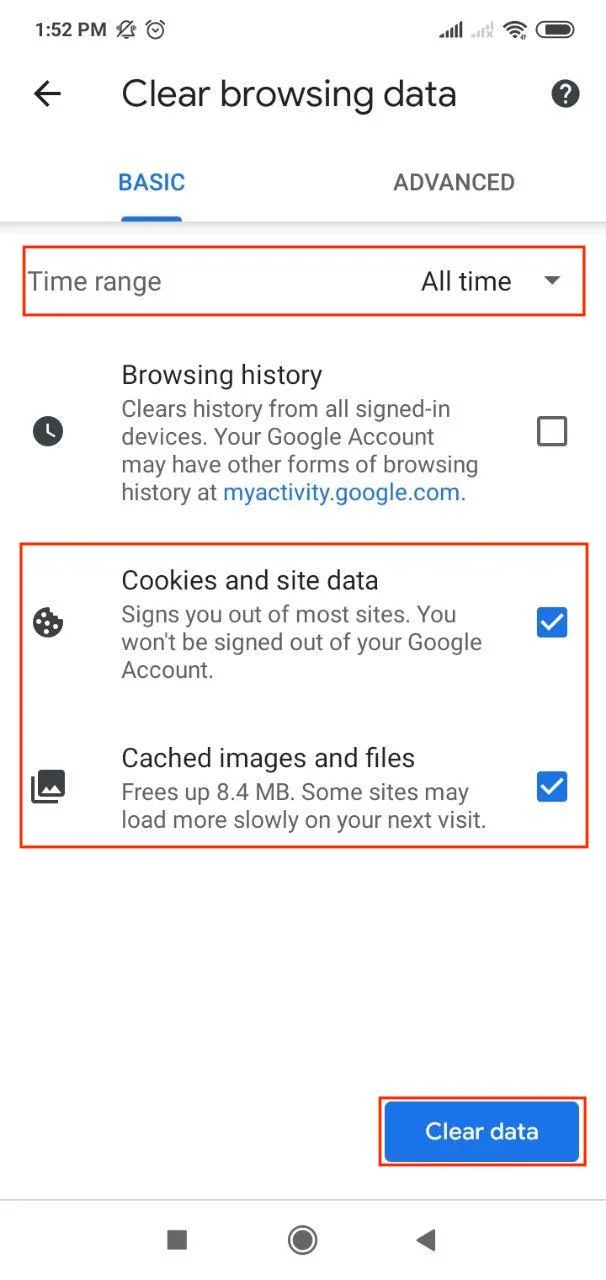
6. 点击Clear data(清除数据)。
Firefox 会在您浏览网页时将您访问过的网站存储在您的历史记录中。请按照以下步骤删除您的历史记录。
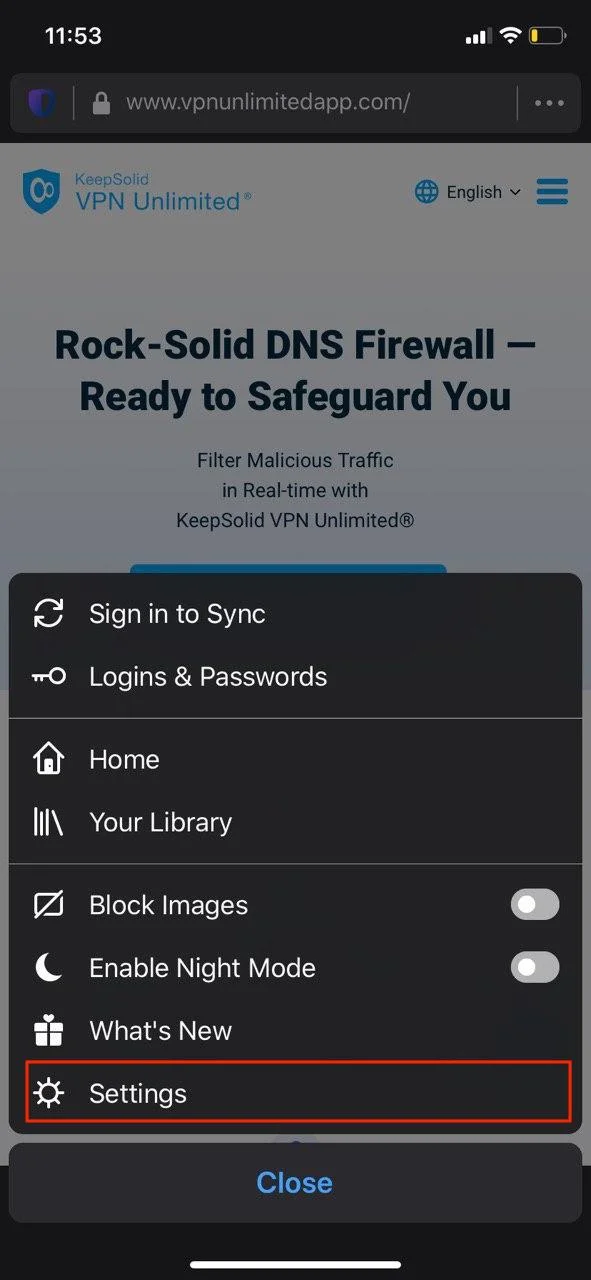
1. 点击屏幕底部的
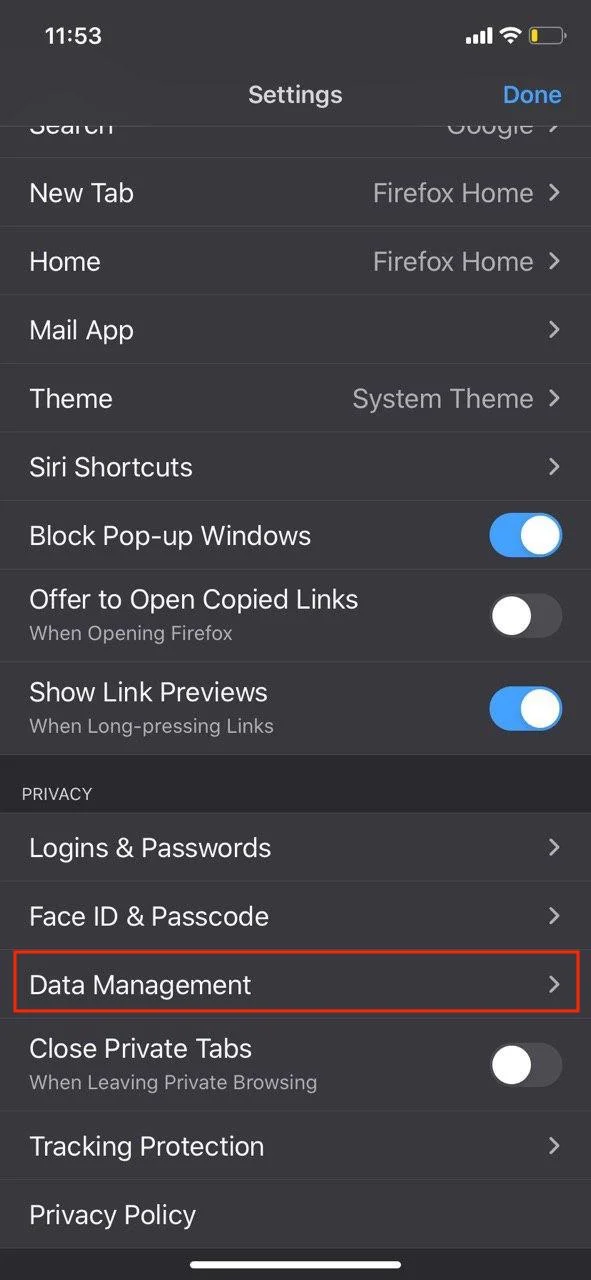
2. 转到Settings(设置)选项卡并选择Data Management(数据管理)。
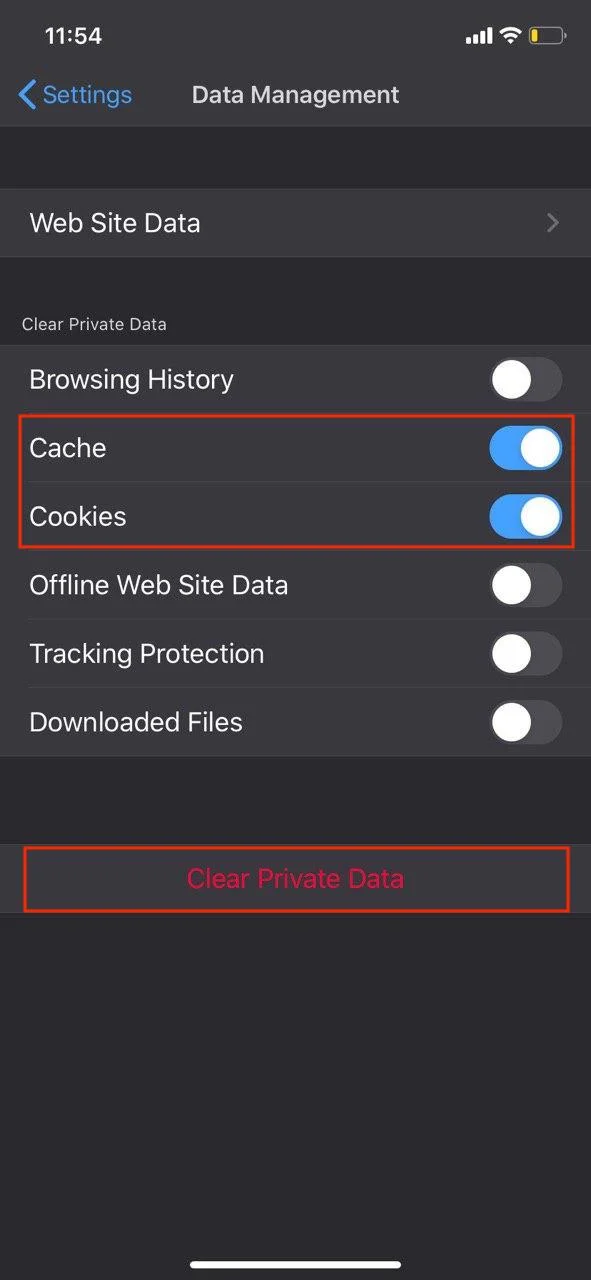
3. 选择您要删除的信息类型。
点击Clear Private Data(清除私人数据)并确认此操作。
注意:清除您的私人数据将关闭您所有的活动标签。
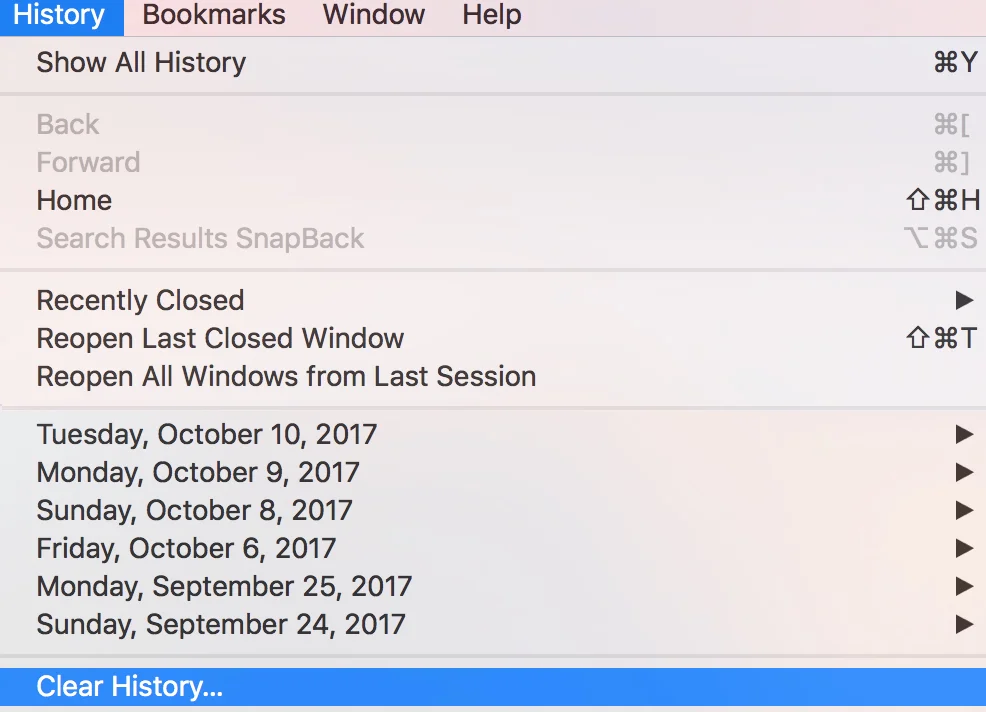
1. 在上方的菜单中导航至History(历史记录) > Clear History(清除历史记录)。
2. 选择要清除浏览数据的时间(时间范围)。
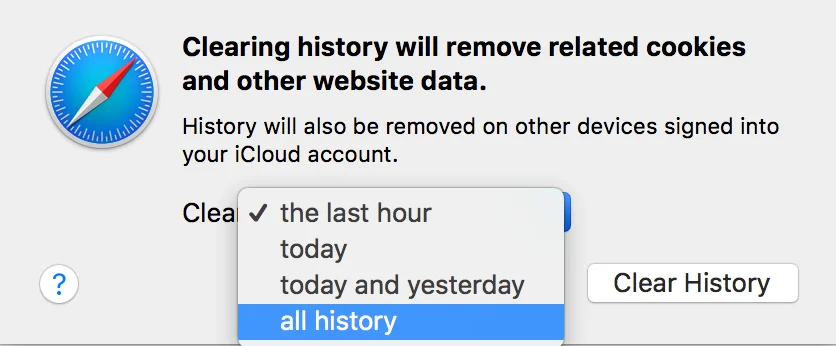
请注意,如果您的 Mac 和 iOS 设备在 iCloud 偏好设置中打开了 Safari,则如果您执行此操作,您的浏览历史记录将从所有设备中删除。
或者
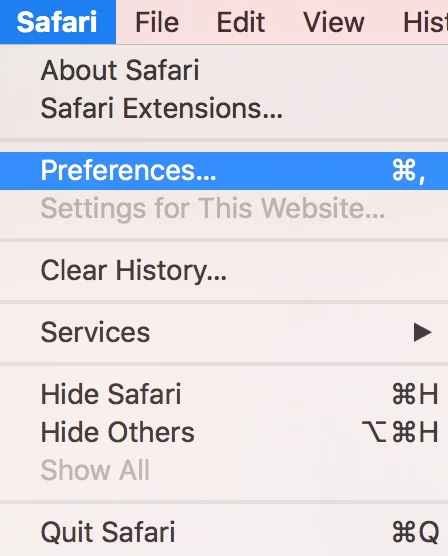
1. 打开 Safari 偏好设置。
2. 在 Privacy(隐私) 选项卡上,单击 Manage Web Site Data(管理网站数据)。
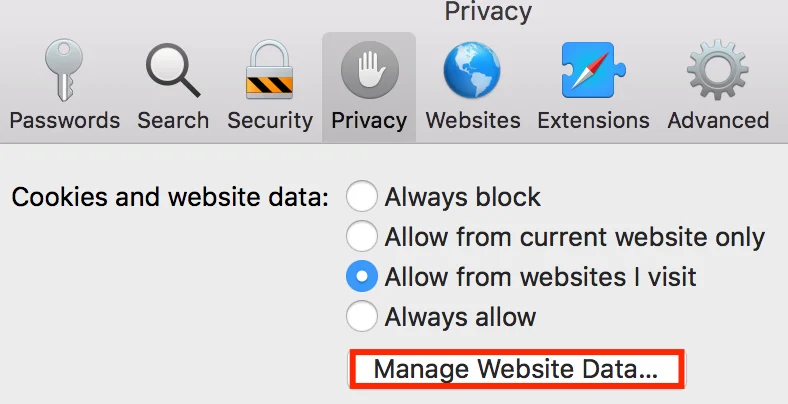
3. 选择 Remove All(全部删除)。
1. 点击Settings(设置)> Safari > Clear History and Website Data(清除历史记录和网站数据)。
从 Safari 清除您的历史记录、cookie 和浏览数据不会更改您的自动填充信息。
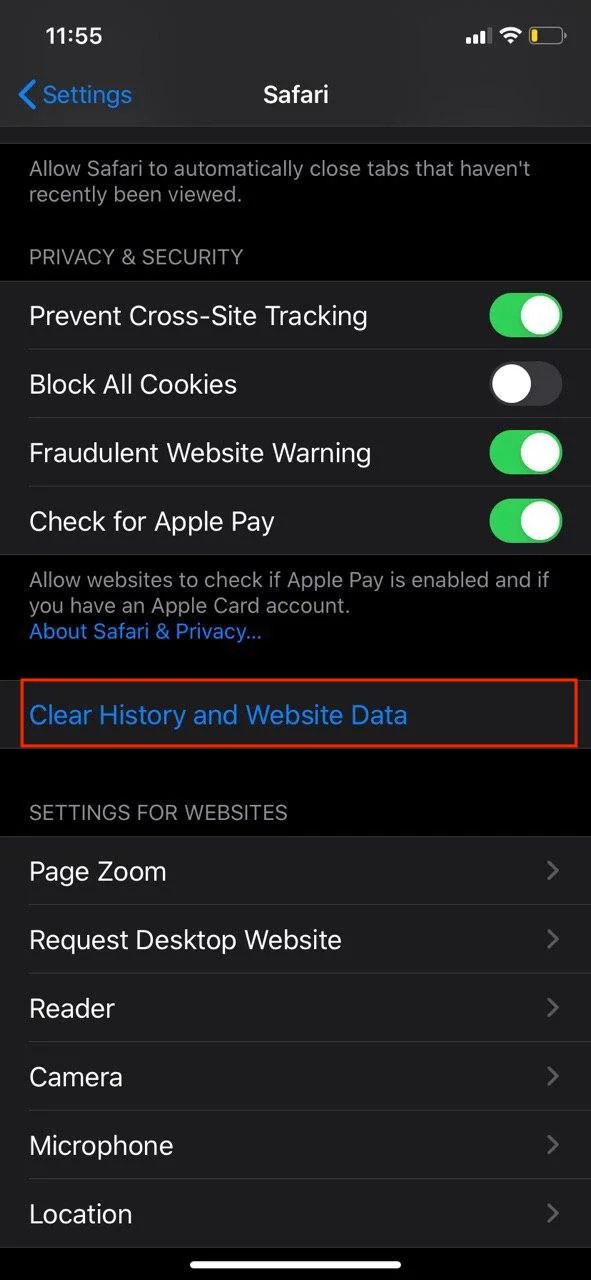
2. 要清除您的 cookie 并保留您的历史记录,请导航至您的设备Settings设置。 .
然后转到 Safari > Advanced(高级) > Website Data(网站数据) > Remove All Website Data(删除所有网站数据)。
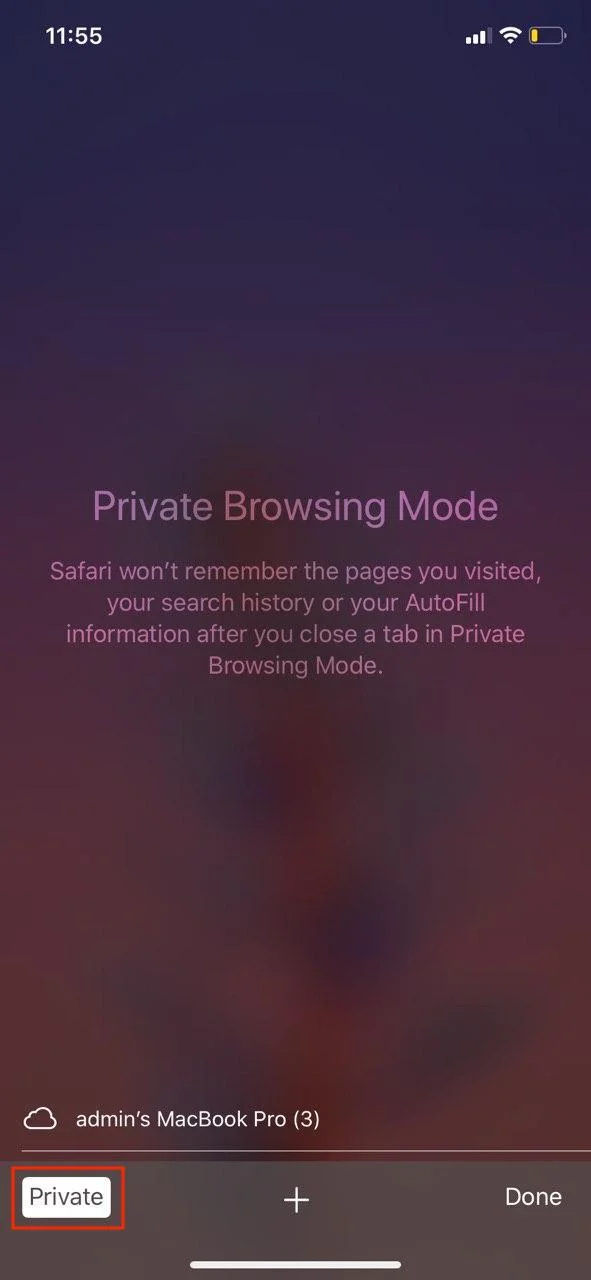
3. 要在不留下历史记录的情况下访问网站,请打开 Safari,然后点击

1. 点击主屏幕上的 Internet Explorer 动态磁贴。
2. 点击右下角的省略号 (...)。
3. 向下滚动并点按settings(设置)。
4. 向下滚动并点击delete history(删除历史记录)。
5. 点击delete(删除)进行确认。
6. 等待几秒钟以清除缓存和 cookie。然后,您可以点击后退按钮返回到 Internet Explorer。
1. 在 Microsoft Edge 浏览器中,转到 Settings(设置)
2. 选择Privacy and Services(隐私和服务)。在Clear browsing data(清除浏览数据)部分,按Choose what to clear(选择要清除的内容)。
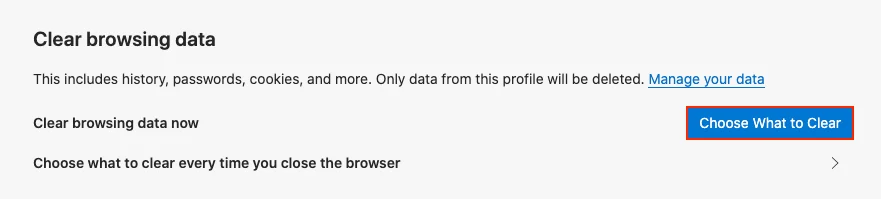
3. 为 Cookies and saved website data(Cookie 和保存的网站数据)以及Cached data and files(缓存的数据和文件)设置复选框,然后单击Clear Now(立即清除)。
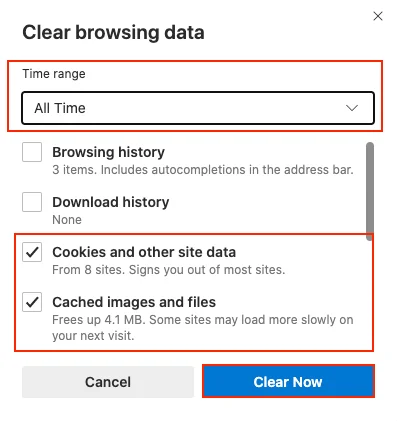
4. 等待几秒钟以清除缓存和 cookie
选择您的平台和浏览器,按照上面提到的几个简单步骤,继续以私密和安全的方式上网。
准备好尝试一下了吗?
使用我们可靠的 VPN 客户端,让您的浏览体验更安全、更私密!