


نحوه پرداخت برای VPN Unlimited با PayPal
آیا به دنبال یک سرویس شبکه خصوصی مجازی قابلاتکا هستید که پرداخت با PayPal را میپذیرد؟ آن را یافتهاید - با VPN Unlimited آشنا شوید! محصول امنیتی ما حفاظت برتر در اینترنت، لیستی از قابلیتهای فوقالعاده امن، محرمانه ماندن دادههای آنلاین و انتخابی گسترده از راحتترین روشهای پرداخت را برای کاربران فراهم میکند. و البته، پرداخت با PayPal برای VPN نیز گنجانده شده است. علاوه بر آن، با پرداخت هزینه VPN با PayPal، مشمول ۱۰٪ تخفیف روی هرکدام از اشتراکهای VPN Unlimited میشوید. عالیه، مگه نه؟ توجه: VPN Unlimited همچنین بهعنوان بخشی از بسته امنیتی MonoDefense موجود است.
این راهنما شامل دستورالعملهای گامبهگام در مورد نحوه پرداخت هزینه VPN Unlimited با PayPal به دو روش مختلف است:
- نحوه خرید VPN با PayPal در وبسایت رسمی ما
- چگونه میتوانید پرداخت VPN با PayPal را در دفتر کاربریتان انجام دهید؟
به خواندن ادامه دهید تا همه چیز را بررسی کنید!
نحوه خرید VPN با PayPal در وبسایت رسمی ما
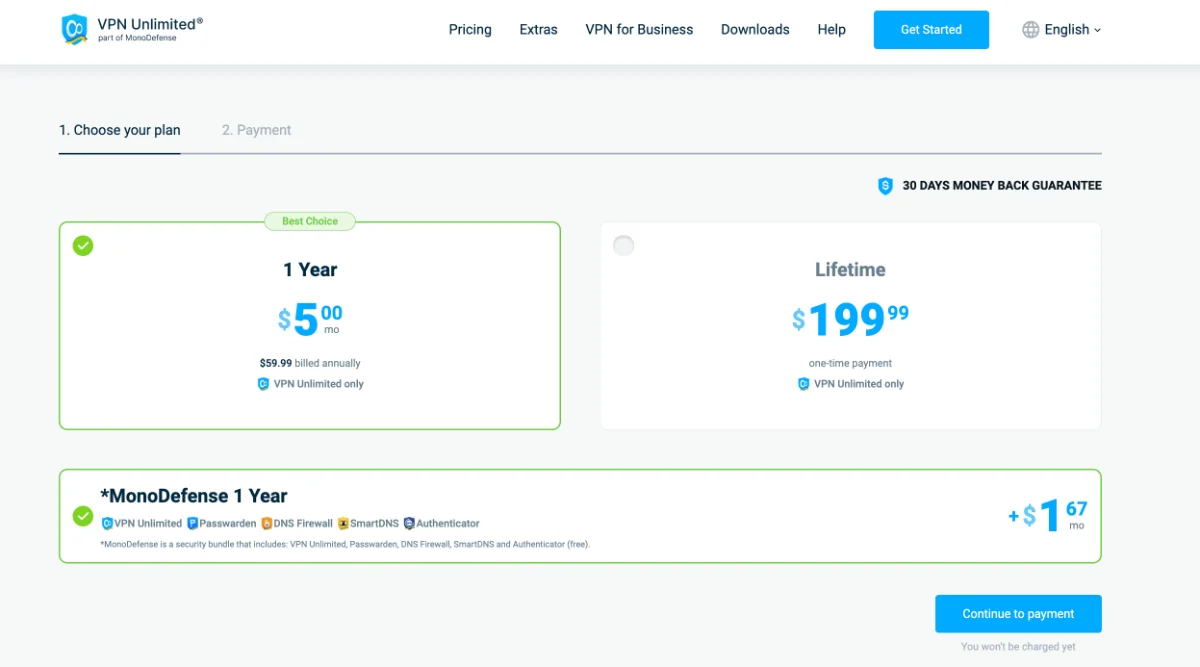
۱. بروید به وبسایت VPN Unlimited > قیمت گذاری. ۲. اشتراک VPN مناسب خود را انتخاب کنید.
۳. آدرس ایمیل خود را وارد کنید
- اگر قبلاً یک شناسه KeepSolid دارید، کافیست ایمیل خود را وارد کنید.
- اگر این ایمیل ثبت نشده باشد، حساب KeepSolid شما به طور خودکار پس از خرید ایجاد خواهد شد.
اطلاعات بیشتر در مورد KeepSolid ID و دلیل نیازتان به آن را میتوانید در این صفحه پیدا کنید.
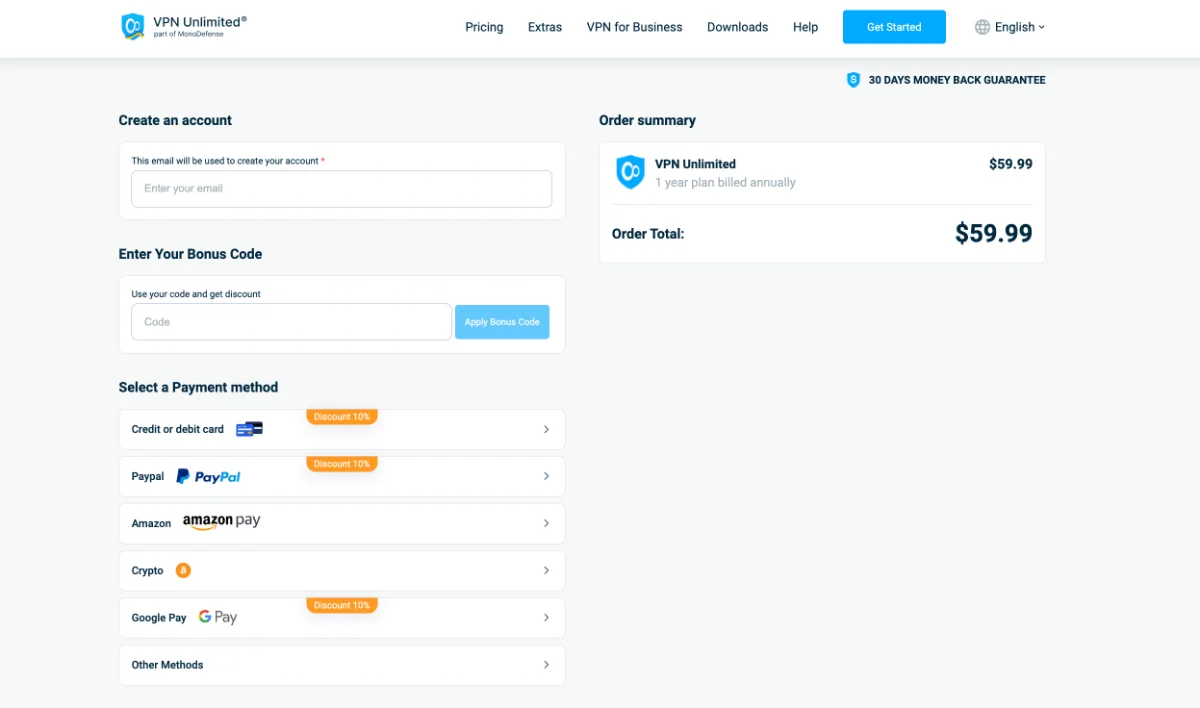
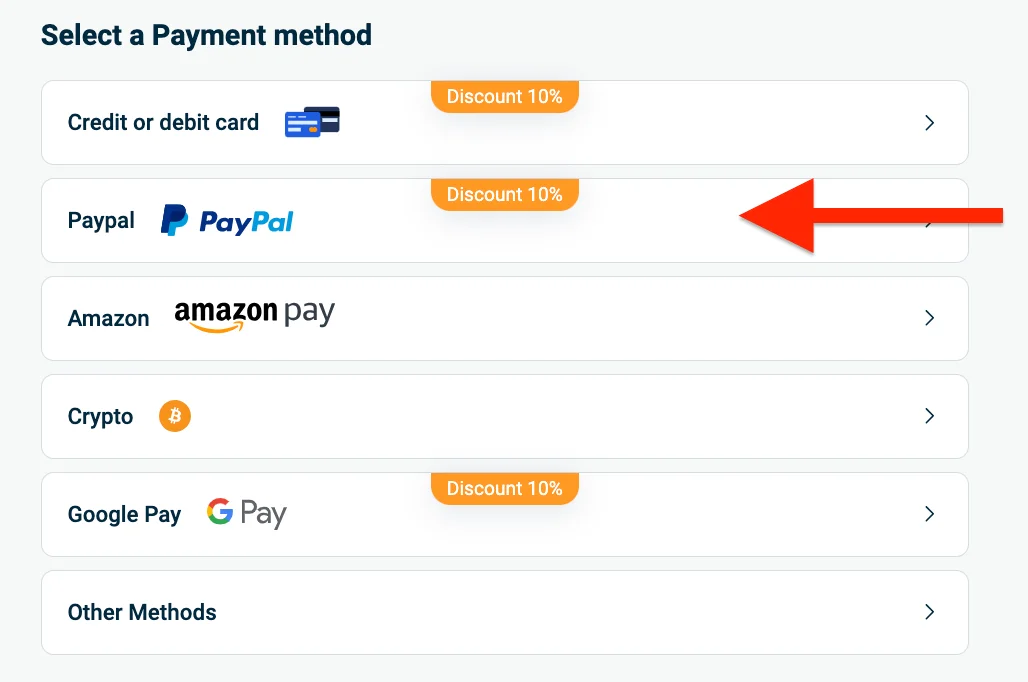
۴. در بخش Payment method (روش پرداخت)، PayPal را برای تکمیل خرید خود انتخاب کنید.
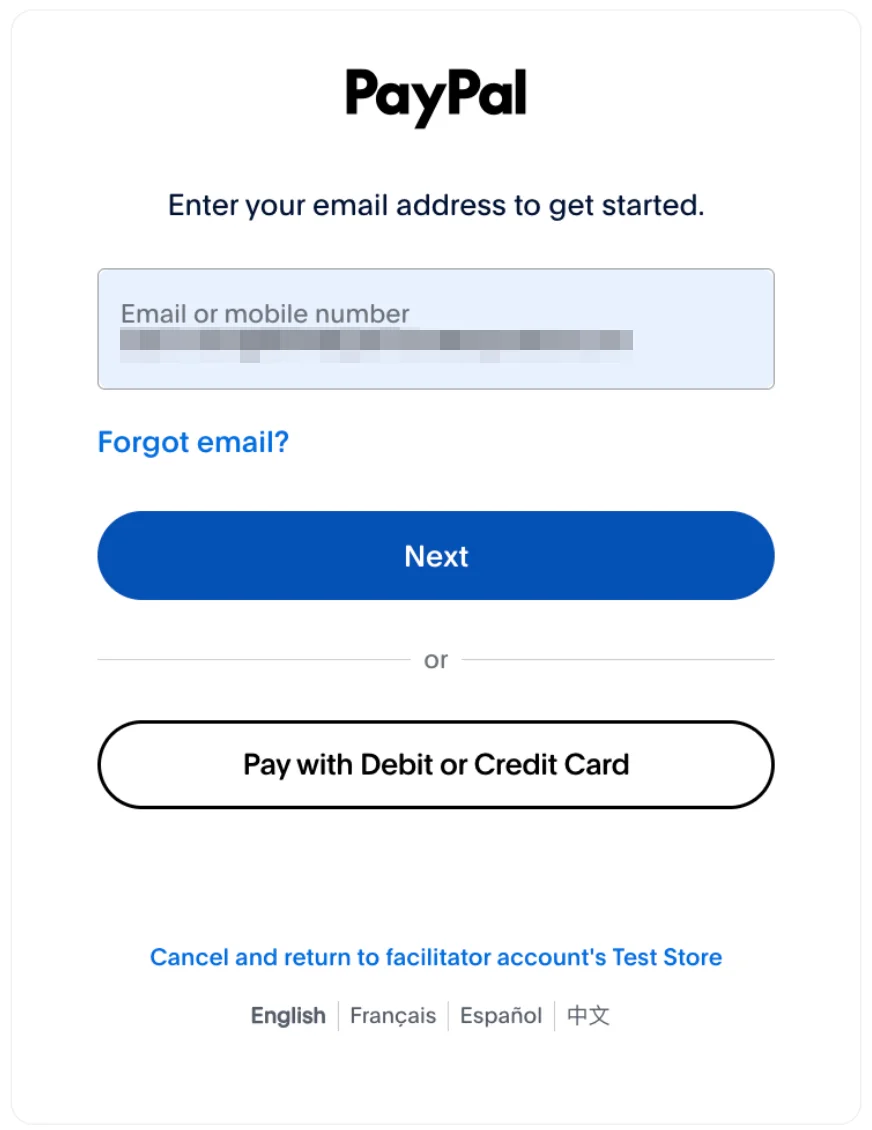
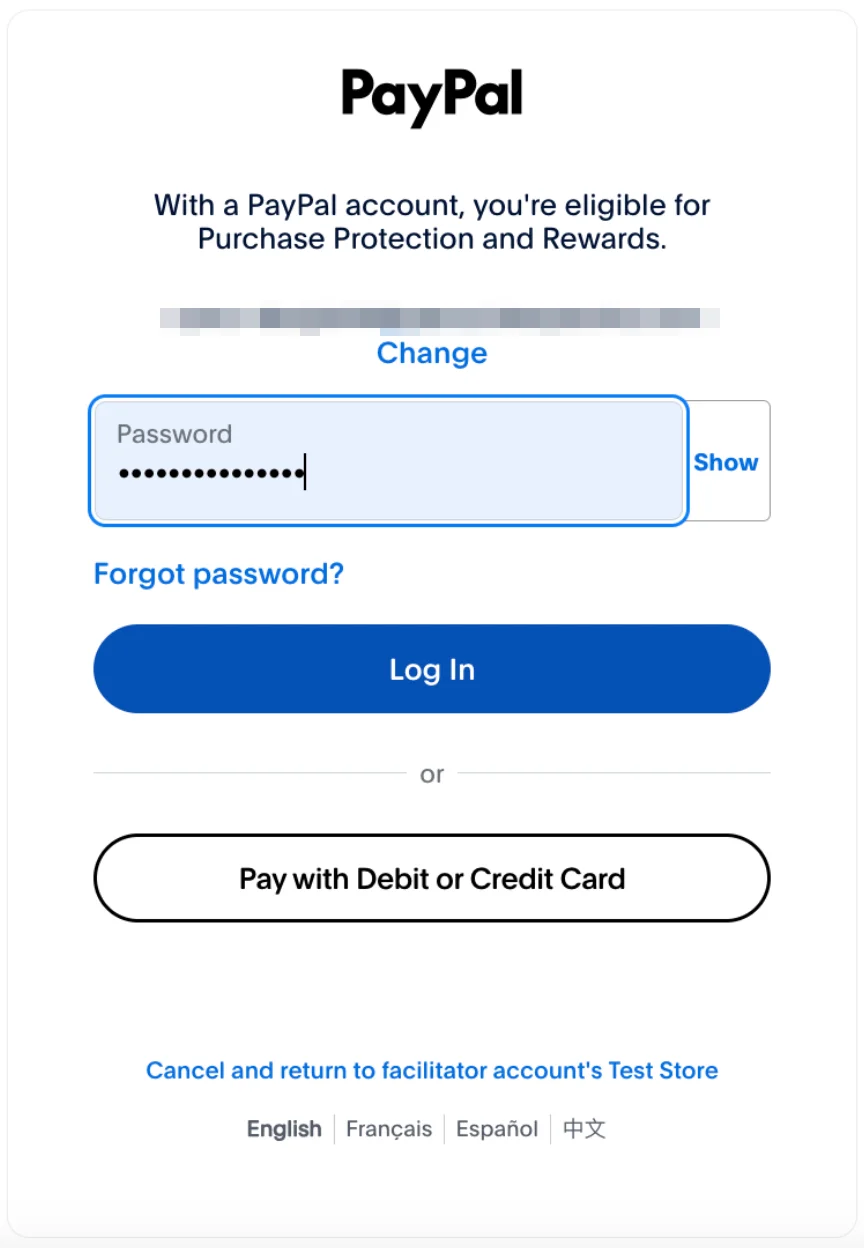
۵. وارد PayPal شوید یا یک حساب PayPal بسازید و سپس با کارت نقدی یا اعتباری پرداخت کنید
در صفحه PayPal، ایمیل ثبتشده در PayPal را وارد کنید و روی Next (بعدی) کلیک کنید. سپس:
- اگر حساب PayPal دارید، رمز عبور خود را وارد کنید و روی Log In (ورود) کلیک کنید.
- اگر حساب ندارید، روی Create account (ایجاد حساب) کلیک کرده و مراحل را دنبال کنید.
- برای پرداخت به صورت مهمان بدون ساخت حساب PayPal، روی Pay with Debit or Credit Card (پرداخت با کارت نقدی یا اعتباری) کلیک کرده و اطلاعات کارت را وارد کنید.
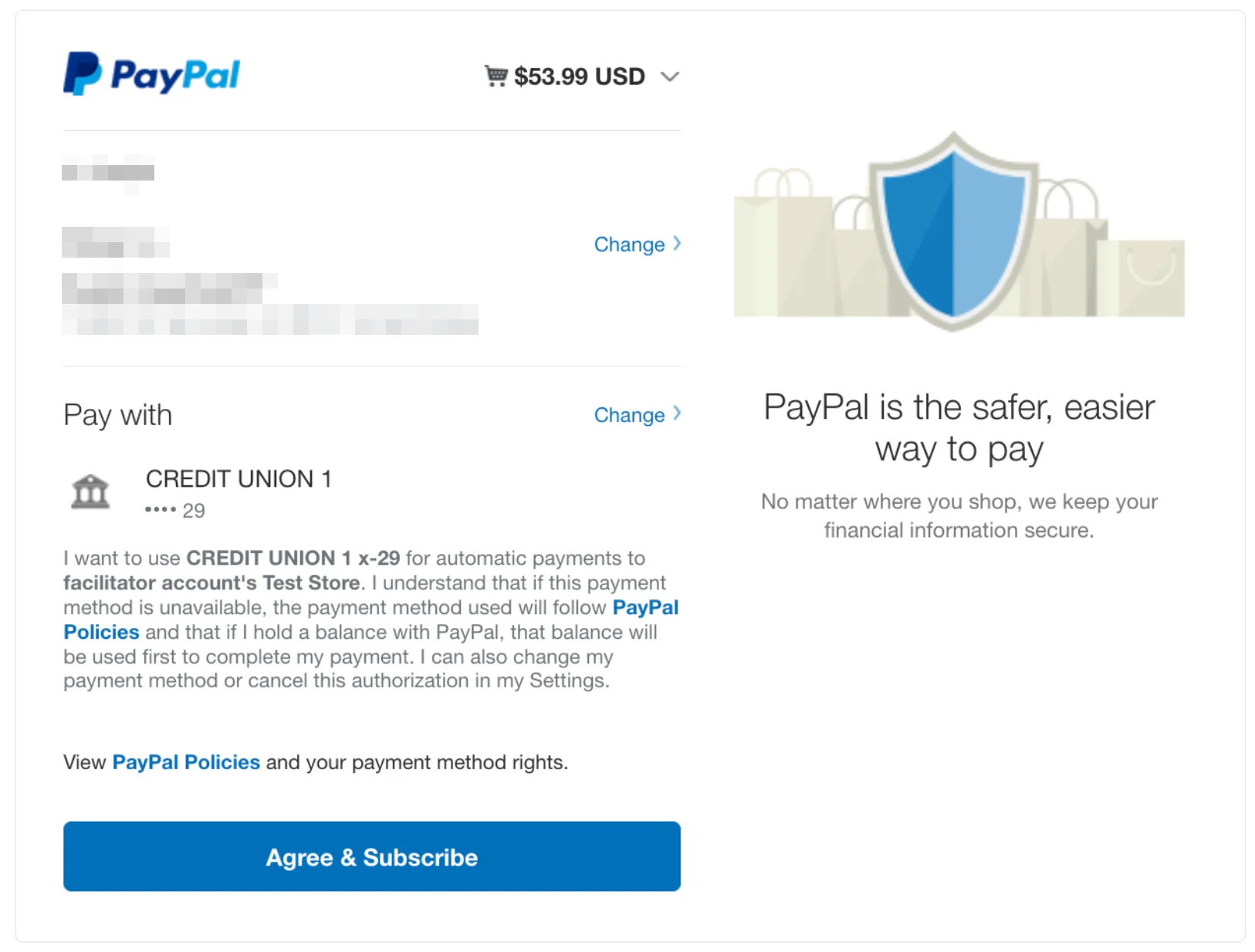
۶. خلاصه پرداخت نمایش داده شده توسط PayPal را بررسی کنید و روی Agree & Continue (موافقت و ادامه) کلیک کنید.
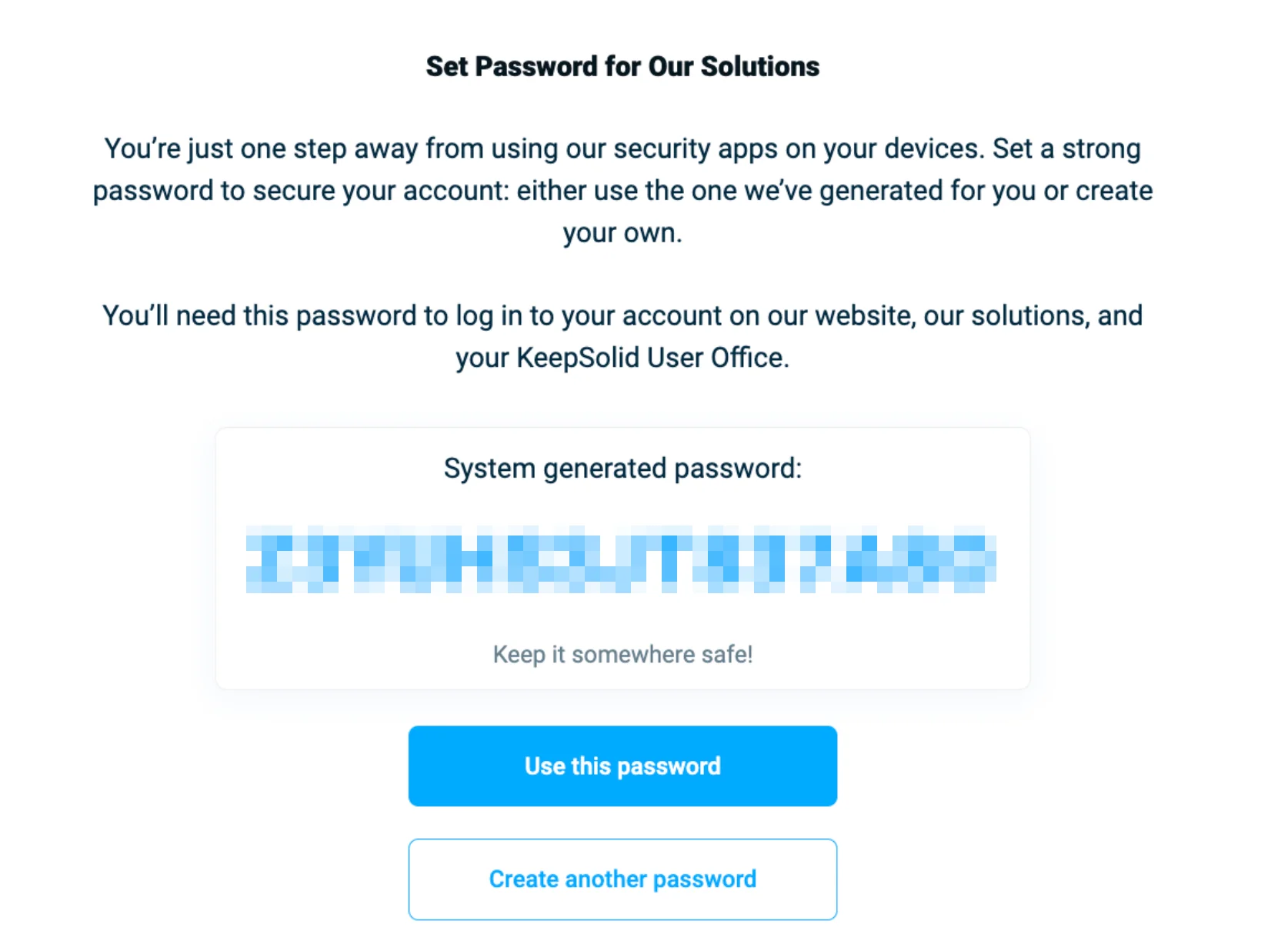
۷. (فقط برای حسابهای جدید) حساب خود را ایمن کنید
بلافاصله پس از پرداخت، از شما خواسته میشود برای شناسه KeepSolid جدید خود، یک رمز عبور تعیین کنید.
- برای استفاده از رمز تولید شده توسط سیستم، روی Use this password (استفاده از این رمز) کلیک کنید.
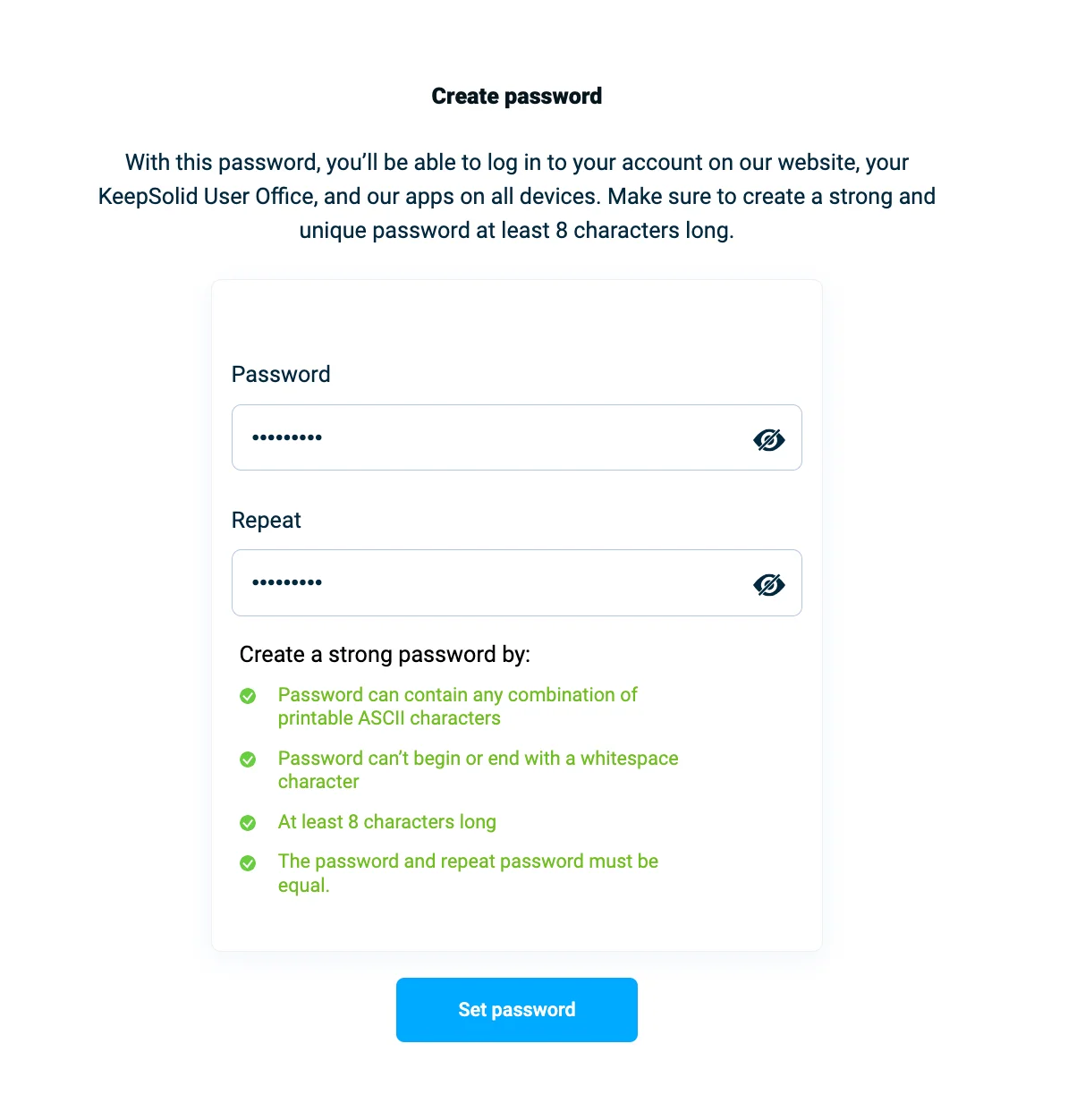
- برای تعیین رمز دلخواه خود، روی Create another password (ساخت رمز دیگر) کلیک کرده و یک رمز قوی وارد کنید.
- در نهایت، روی Set password (ثبت رمز عبور) کلیک کنید.
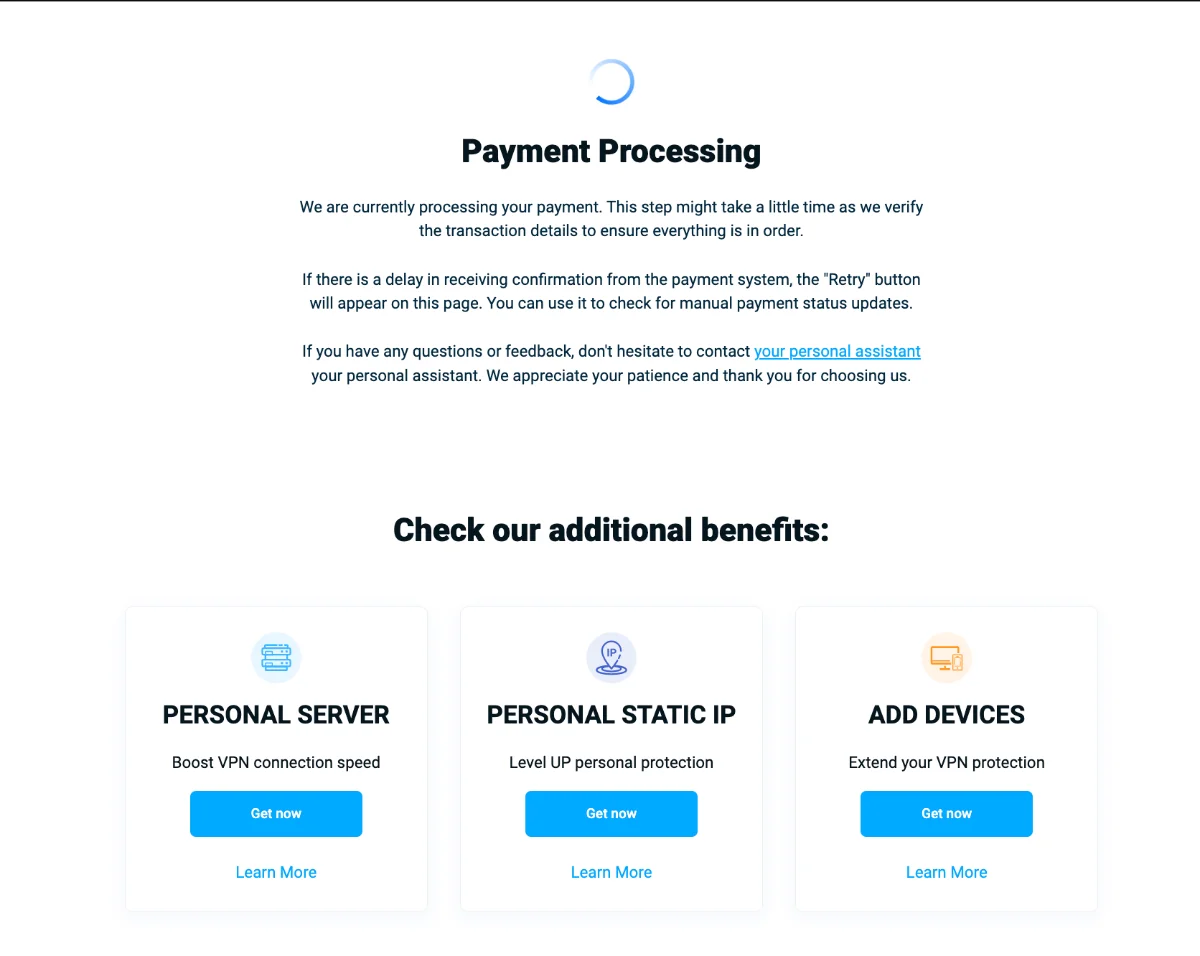
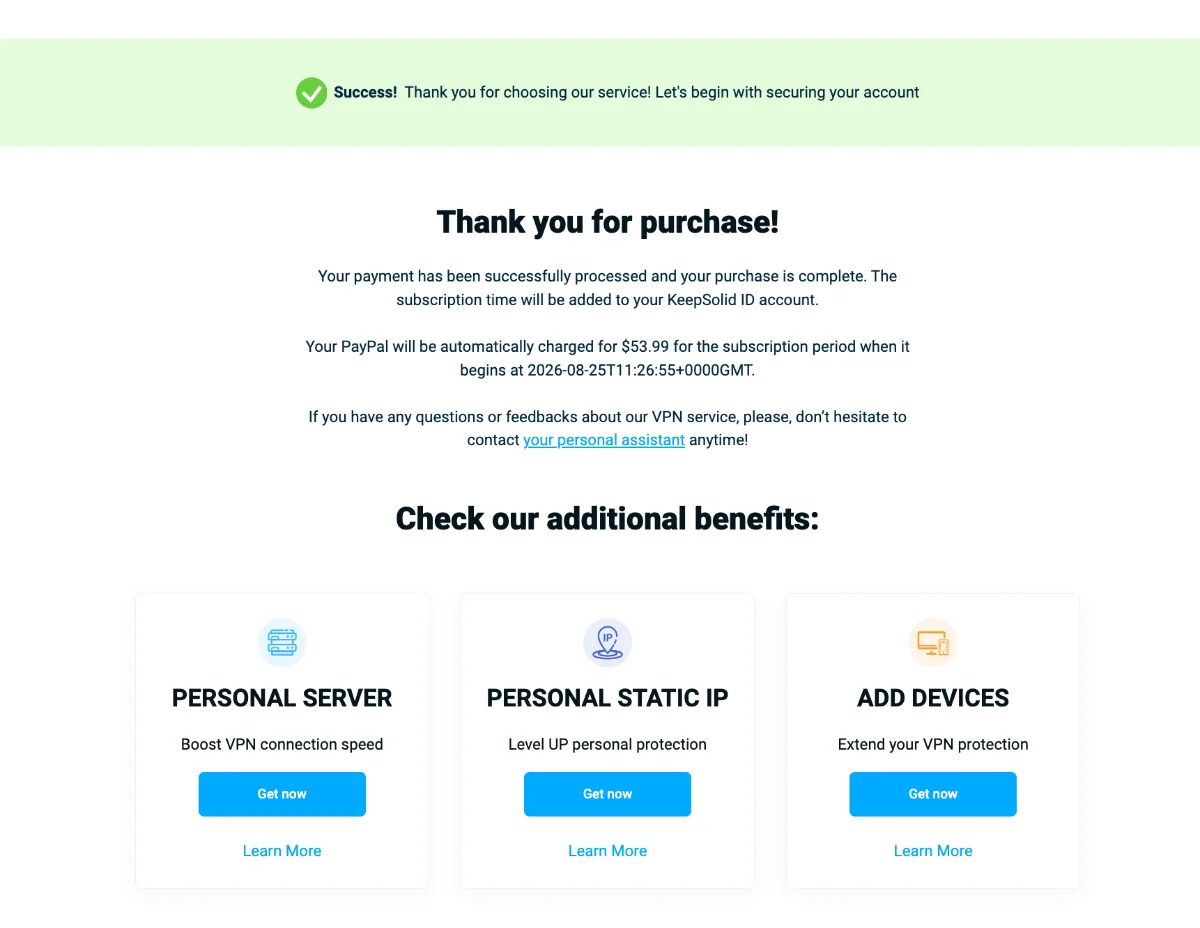
۸. یک صفحه تأیید مشاهده خواهید کرد—تبریک میگوییم، VPN شما فعال شد! مزایای اضافی مانند Personal Server (سرور شخصی)، Static IP (آیپی استاتیک) و افزودن دستگاههای بیشتر را بررسی کنید.
نحوه تکمیل پرداخت VPN با PayPal در دفتر کاربریتان
۱. به دفتر کاربری KeepSolid بروید.
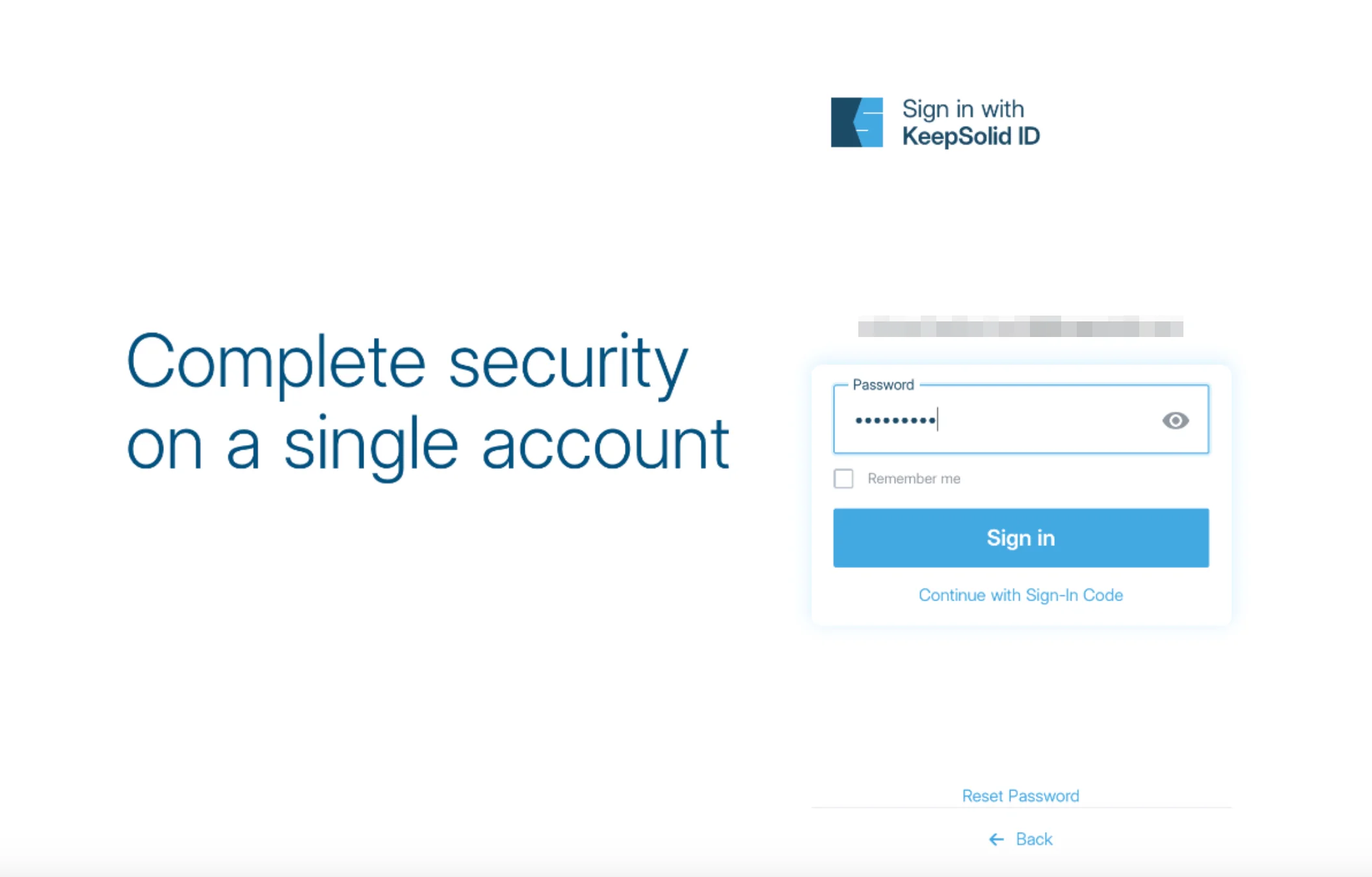
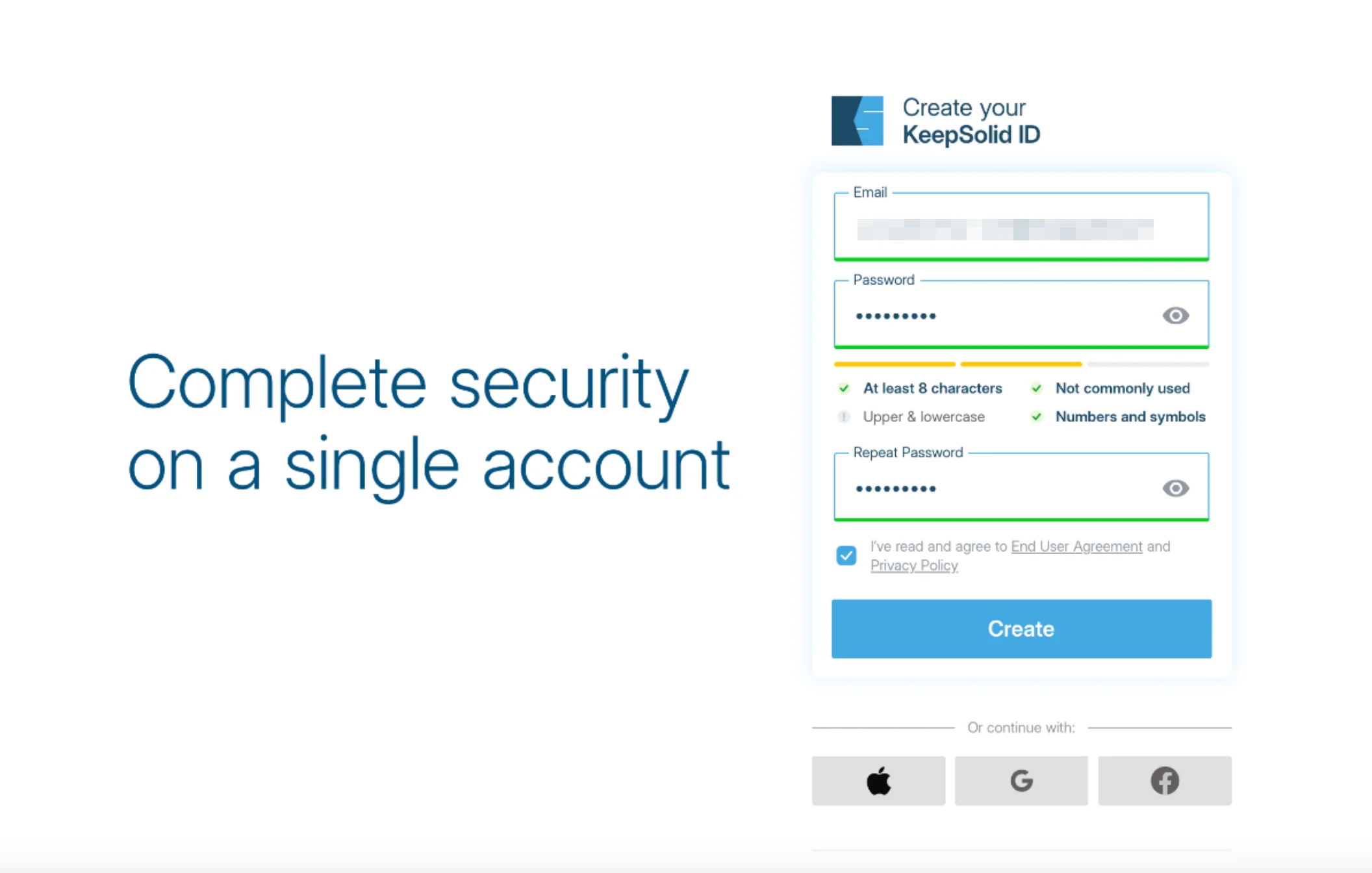
۲. وارد شوید یا یک شناسه جدید KeepSolid بسازید:
- اگر از قبل حساب دارید: رمز عبور خود را وارد کنید و روی Sign In (ورود) کلیک کنید
- اگر حساب ندارید: رمز عبور خود را دو بار وارد کنید تا شناسه جدید ایجاد شود
اطلاعات بیشتر در مورد KeepSolid ID را میتوانید اینجا پیدا کنید.
- صندوق ایمیل خود را برای دریافت کد تأیید ۶ رقمی بررسی کنید، آن را در صفحه تأیید وارد و ارسال نمایید.
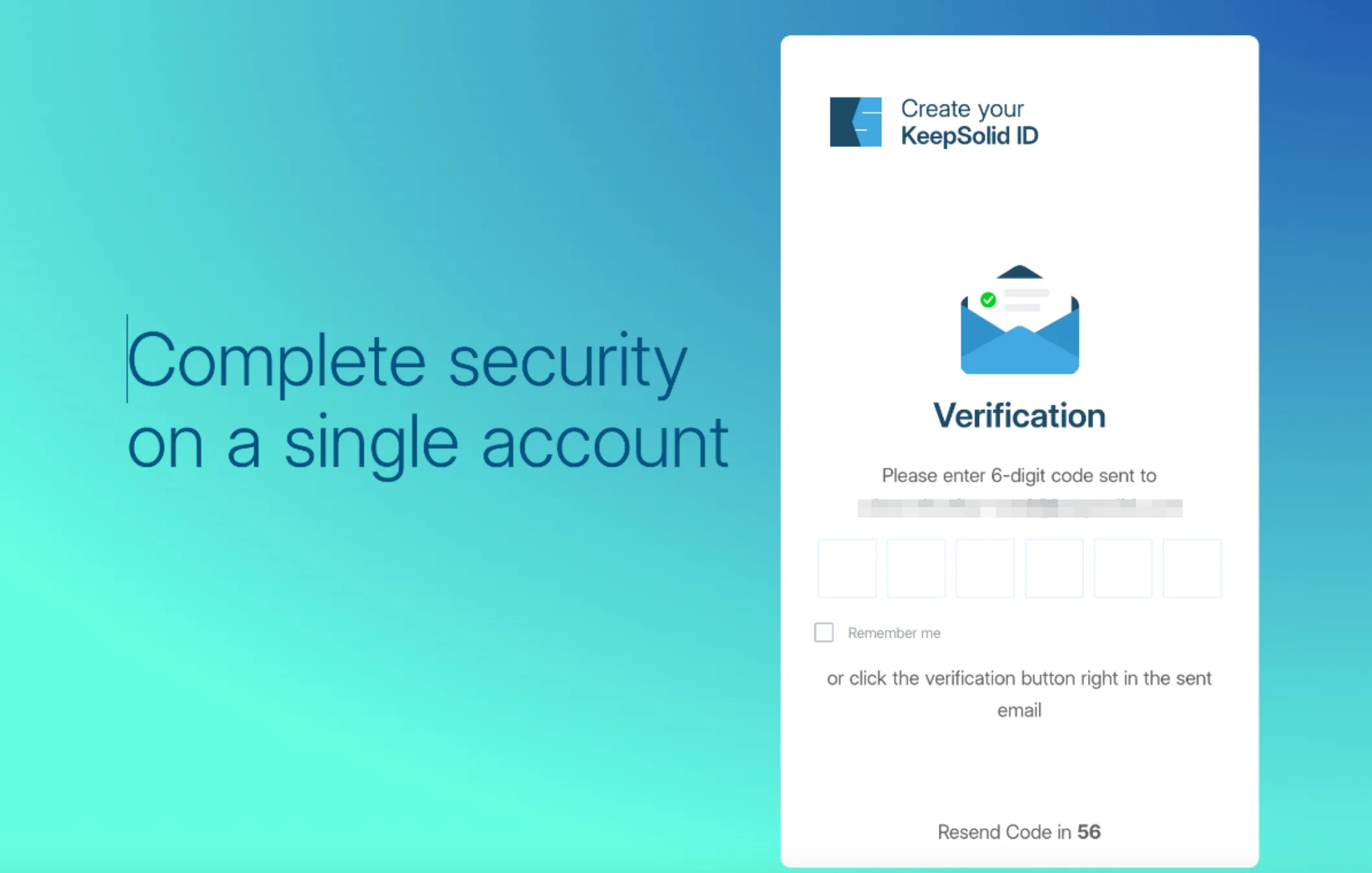
۳. VPN Unlimited را باز کنید
- در منوی سمت چپ، Products (محصولات) را انتخاب کنید.
- در بخش All Products (همه محصولات)، VPN Unlimited را پیدا کرده و روی Get Now (دریافت کن) کلیک کنید (یا به VPN Unlimited → Manage (مدیریت) → Personal Plan (برنامه شخصی) بروید و روی Get Now کلیک کنید).
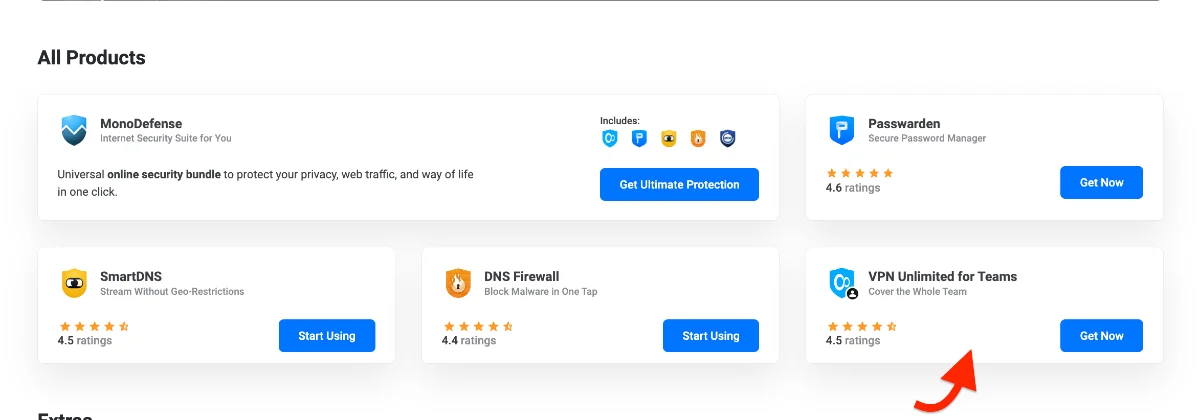
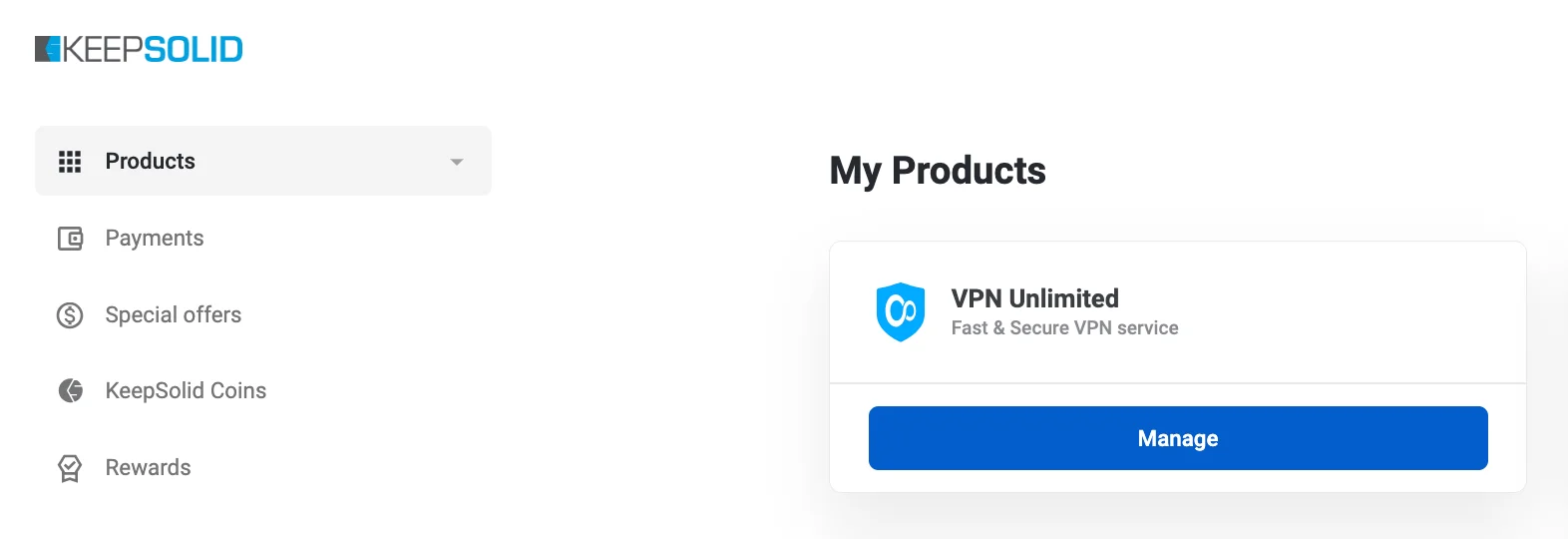
۴. دوره و طرح پرداخت مورد نظر خود را انتخاب کرده و سپس روی Continue to payment (ادامه به پرداخت) کلیک کنید.
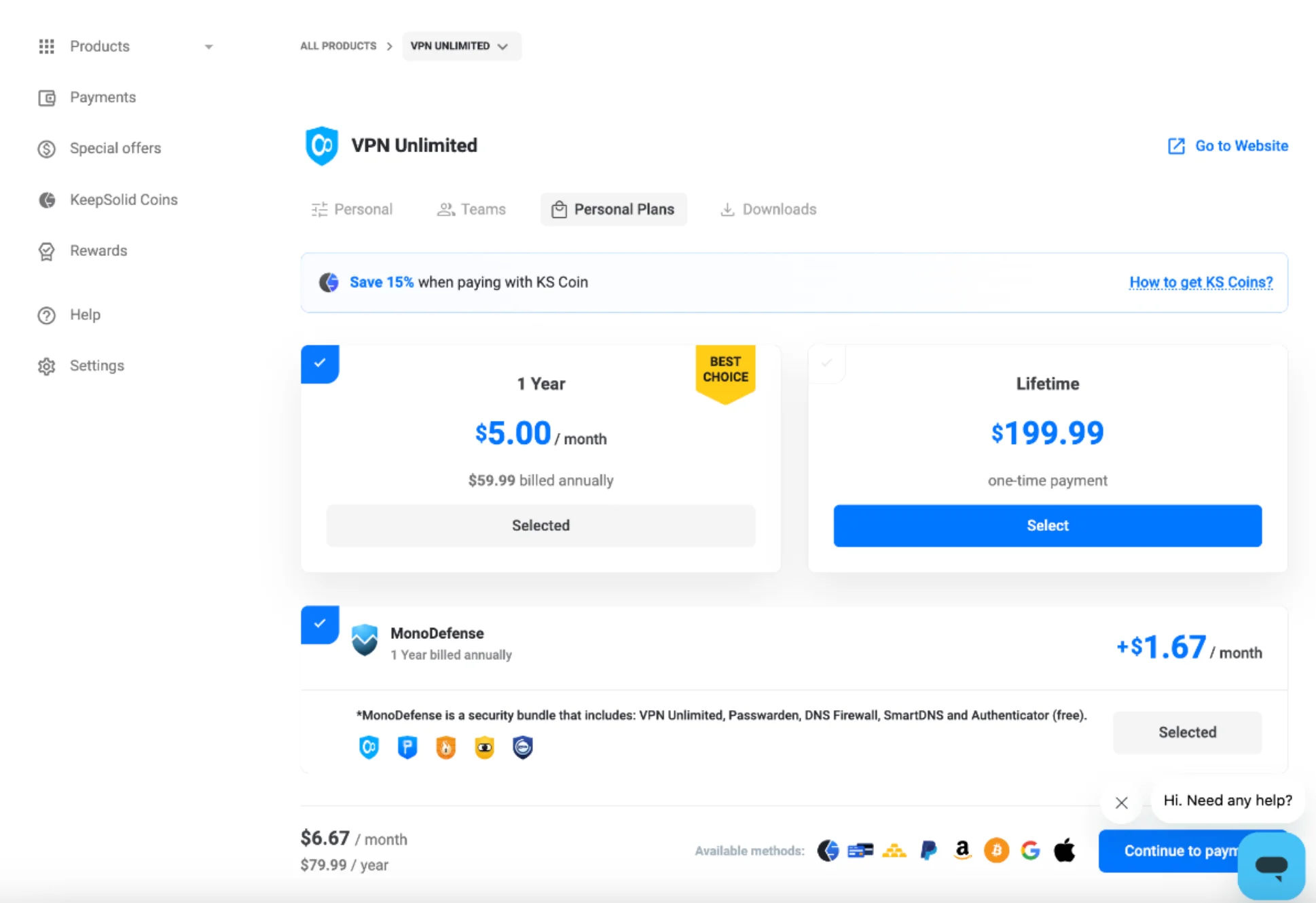
۵. در بخش Payment method (روش پرداخت)، PayPal را برای تکمیل خرید انتخاب کنید.
۶. وارد PayPal شوید یا یک حساب PayPal بسازید و سپس با کارت نقدی یا اعتباری پرداخت کنید
در صفحه PayPal، ایمیل ثبتشده در PayPal را وارد کرده و روی Next (بعدی) کلیک کنید. سپس:
- اگر حساب PayPal دارید، رمز عبور خود را وارد و روی Log In (ورود) کلیک کنید.
- اگر حساب ندارید، روی Create account (ایجاد حساب) کلیک کرده و مراحل را دنبال کنید.
- برای پرداخت به صورت مهمان، روی Pay with Debit or Credit Card (پرداخت با کارت نقدی یا اعتباری) کلیک نموده و اطلاعات کارت را وارد کنید.
۷. اطلاعات خود را یک بار دیگر بررسی کرده و روی Agree & Continue (موافقت و ادامه) کلیک کنید.
۸. عالی! پرداخت VPN Unlimited شما با PayPal با موفقیت انجام شد.
حرف آخر درباره پرداخت برای VPN با PayPal
زین پس از نحوه خرید VPN با PayPal در وبسایت رسمی ما و در دفتر کاربری KeepSolid خود آگاه هستید. با این حال، اگر باز هم سوالی در مورد پرداخت PayPal برای VPN دارید، بیدرنگ با ما از طریق support@keepsolid.com تماس بگیرید.
نحوه پرداخت برای VPN با استفاده از سایر روشهای پرداخت
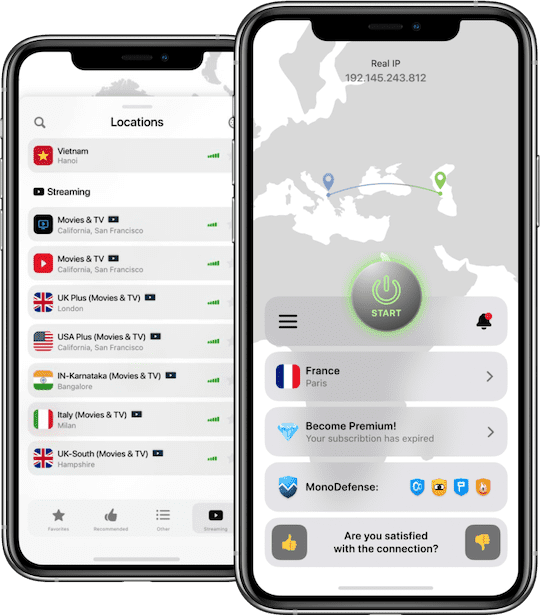
دلایل شروع به استفاده از سرویس VPN قابلاتکای ما
اولین و مهمترین دلیل، حریم خصوصی آنلاین درجه یک میباشد. VPN Unlimited یک رمزگذاری AES 256-bit ضدگلوله اجرا میکند که ترافیک ورودی و خروجی دستگاهتان را بهصورتی ایمن درهم ریخته و باعث میشود برای هر شخص ثالثی نامفهوم به نظر برسد. حتی اگر شخصی با خوششانسی اطلاعات شما را رهگیری کند، همه آنچه خواهد دید یک مشت علامتهای رمزیست. بنابراین، لازم نیست نگران محرمانه بودن و ناشناس ماندن آنلاین خود باشید.
دلیل بعدی برای شروع استفاده از محصول شبکه خصوصی مجازی ما دسترسی نامحدود به اینترنت است. به لطف ۳۰۰۰+ سرور مجازی برقآسا و مجموعهای از پروتکلهای VPN قابلاتکا شما میتوانید بهصورت مجازی به هر جا سفر کرده و هرگونه محتوای دلخواه را بگشایید. این تنها به دلیل قابلیت پوشش IP امکانپذیر است. این قابلیت چگونه کار میکند؟ همانطور که میدانیم، وبسایتها و برنامههای آنلاین دسترسی برخی کاربران را به دلیل موقعیت جغرافیاییشان ممنوع میکنند. هر بار که به سرور مجازی متصل میشوید VPN Unlimited آدرس IP واقعی (و در نتیجه موقعیت جغرافیاییِ) شما را بهوسیله IP سرور مجازیِ انتخابشده پنهان میکند. زین پس، خدمات آنلاین با سرور VPN انتخابشده «حرف میزنند». و سپس سرور مجازی دسترسی نامحدود به محتوای آنلاین فیلترنشده را به کاربران ارائه میکند. همین حالا کار با VPN Unlimited را شروع کرده و از مرور وب بدون محدودیت و تاخیر لذت ببرید!
سوالات متداول درباره نحوه خرید VPN با PayPal
همین حالا اشتراک VPN Unlimited بخرید
وقتی برای تلف کردن نمانده! اکنون اشتراک مناسبتان را انتخاب کرده و وب را بهصورت خصوصی، ایمن و بدون هیچ محدودیتی مرور کنید!