


VPN Unlimitedの料金をPayPalで支払う方法
PayPalの支払いを受け入れる信頼性の高い仮想プライベートネットワークサービスをお探しの方はぜひ VPN Unlimitedをお試しください。当社のセキュリティソリューションは、インターネット上での一流の保護、非常に安全な機能のリスト、オンラインデータの機密性、および最も便利な支払い方法の幅広い選択肢をユーザーに提供しています。
もちろん、VPN料金のPayPalでの支払いも可能です。さらにVPNをPayPalで支払うことで、VPN Unlimitedのサブスクリプションが10%オフになります。
Nota: VPN Unlimitedは、MonoDefenseセキュリティバンドルにも含まれています。
このガイドでは、VPN Unlimitedの料金をPayPalで支払う方法を、2種類の方法でステップバイステップに説明します。
このまま読み進めて、すべてをご確認してください。
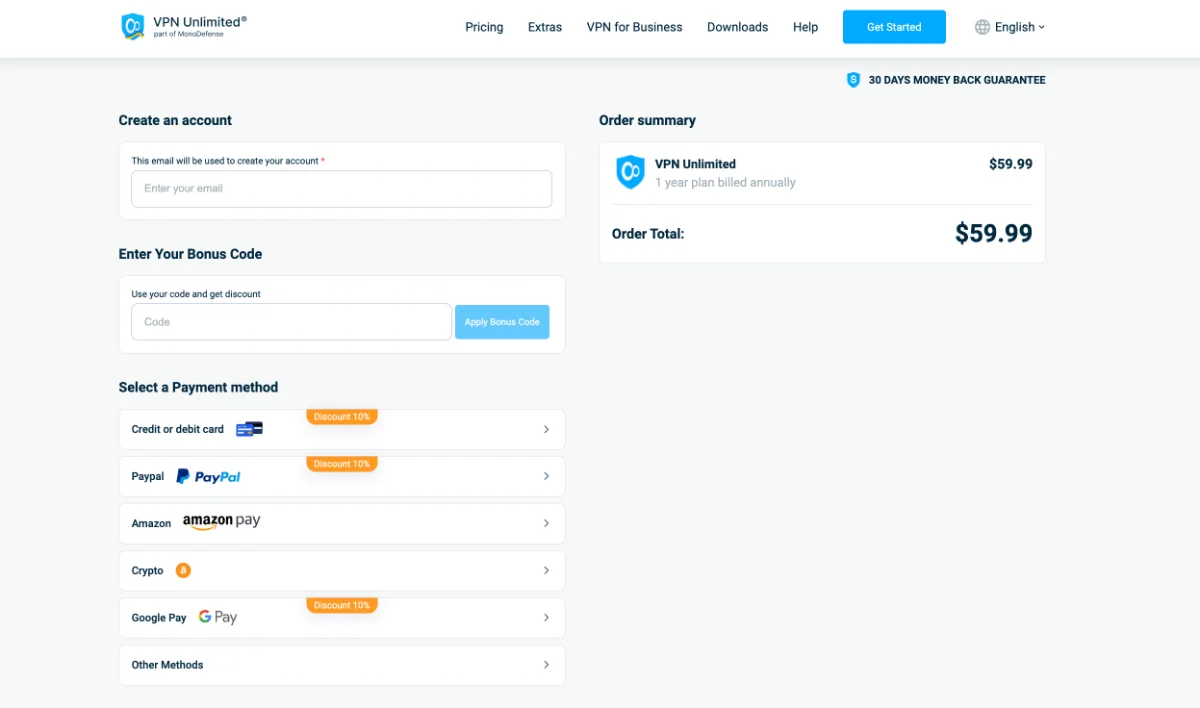
3. メールアドレスを入力してください
- 既にKeepSolid IDをお持ちの場合は、メールアドレスを入力してください。
- このメールアドレスが登録されていない場合は、購入後自動的にKeepSolidアカウントが作成されます。
KeepSolid IDの詳細と必要性については、こちらのページ でご確認ください
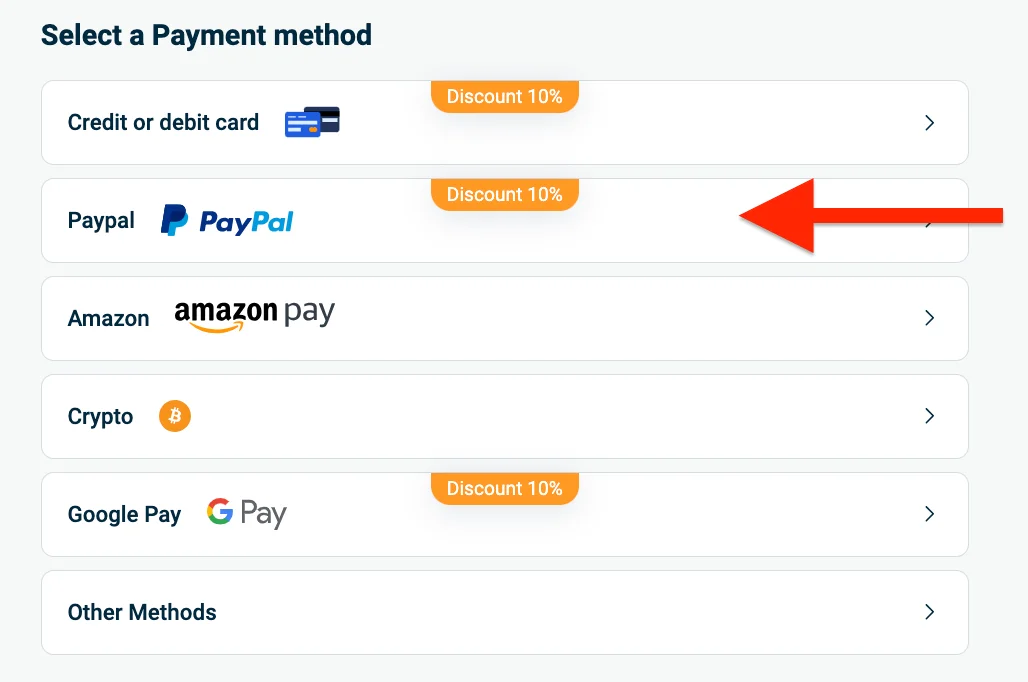
4. Payment method(支払方法)の項目で、PayPalを選択して購入完了です。
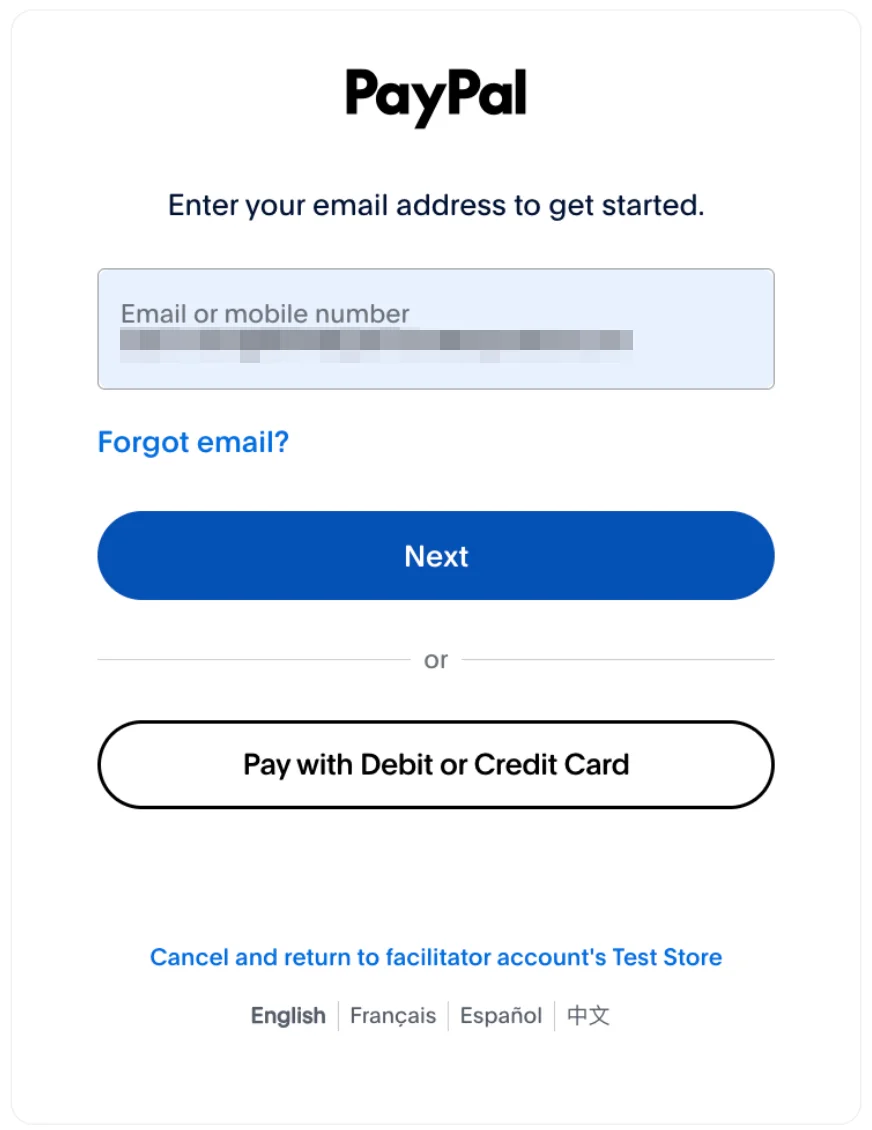
5. PayPalにログインするかPayPalアカウントを作成し、デビットカードまたはクレジットカードで支払い
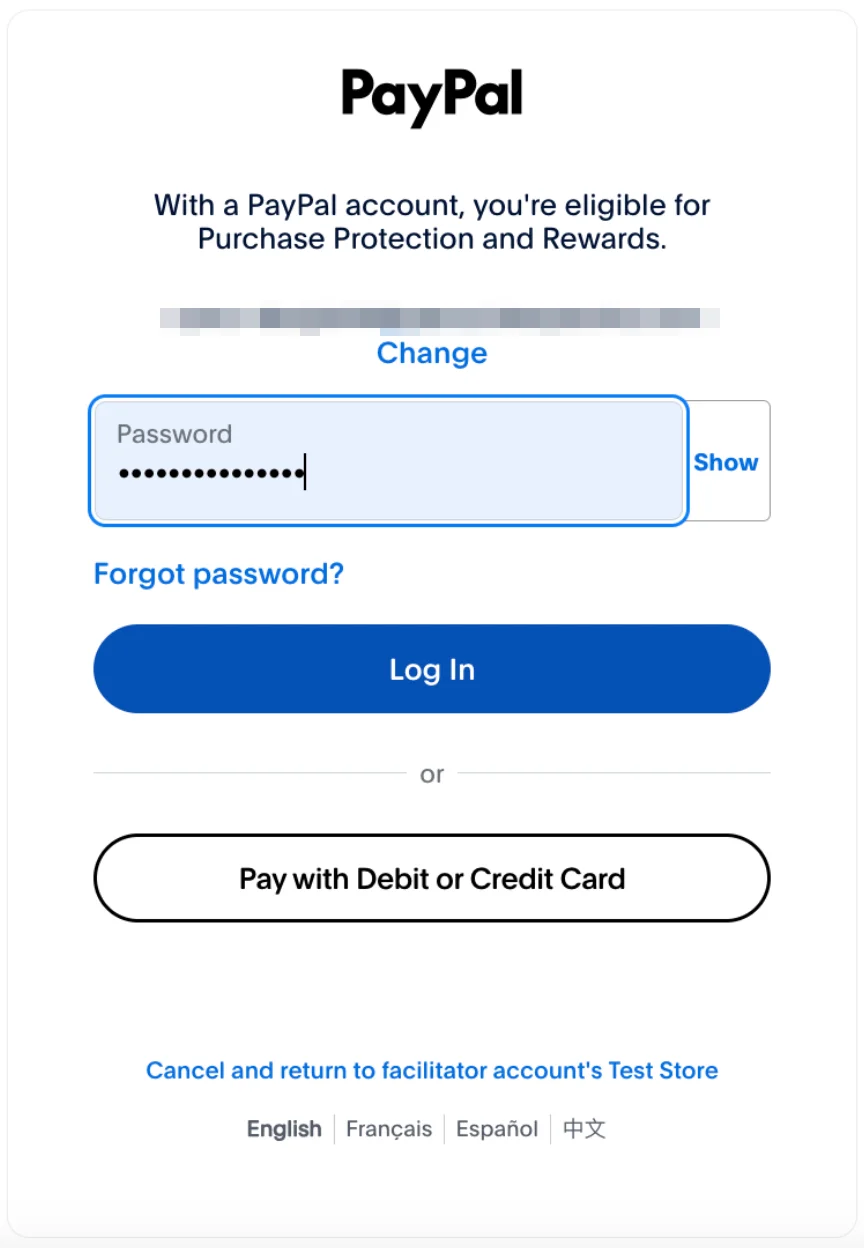
PayPal画面で、PayPalに登録されているメールアドレスを入力し、Next(次へ)をクリックします。その後:
- PayPalアカウントをお持ちの場合は、パスワードを入力してLog In(ログイン)をクリックしてください。
- アカウントをお持ちでない場合は、Create account(アカウント作成)をクリックし、指示に従ってください。
- PayPalアカウントを作成せずにゲストとして決済する場合は、Pay with Debit or Credit Card(デビットカードまたはクレジットカードで支払い)をクリックし、カード情報を入力してください。
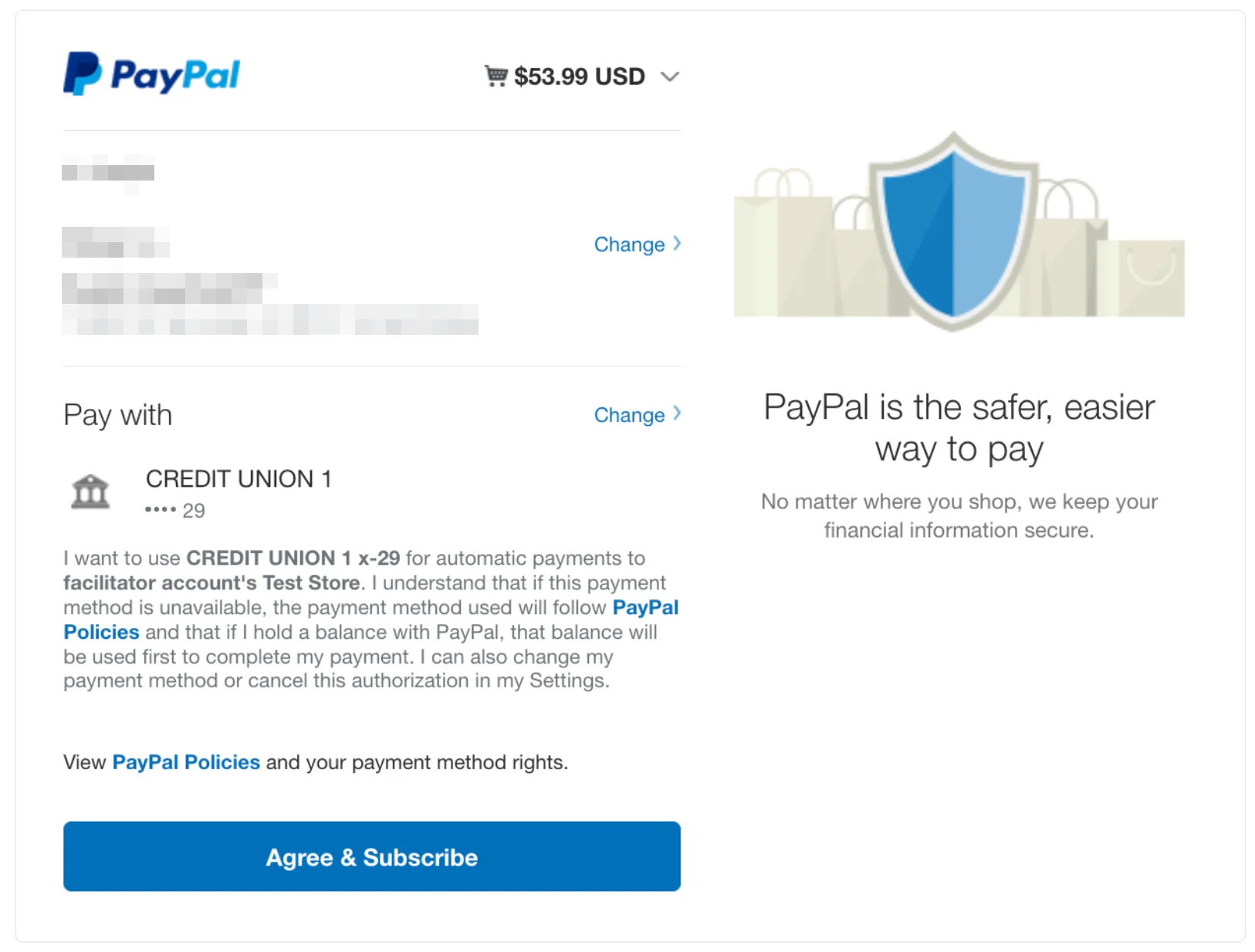
6. PayPalに表示される支払い概要を確認し、Agree & Continue(同意して続行)をクリックしてください。
7. (新しいアカウントのみ)アカウントを保護
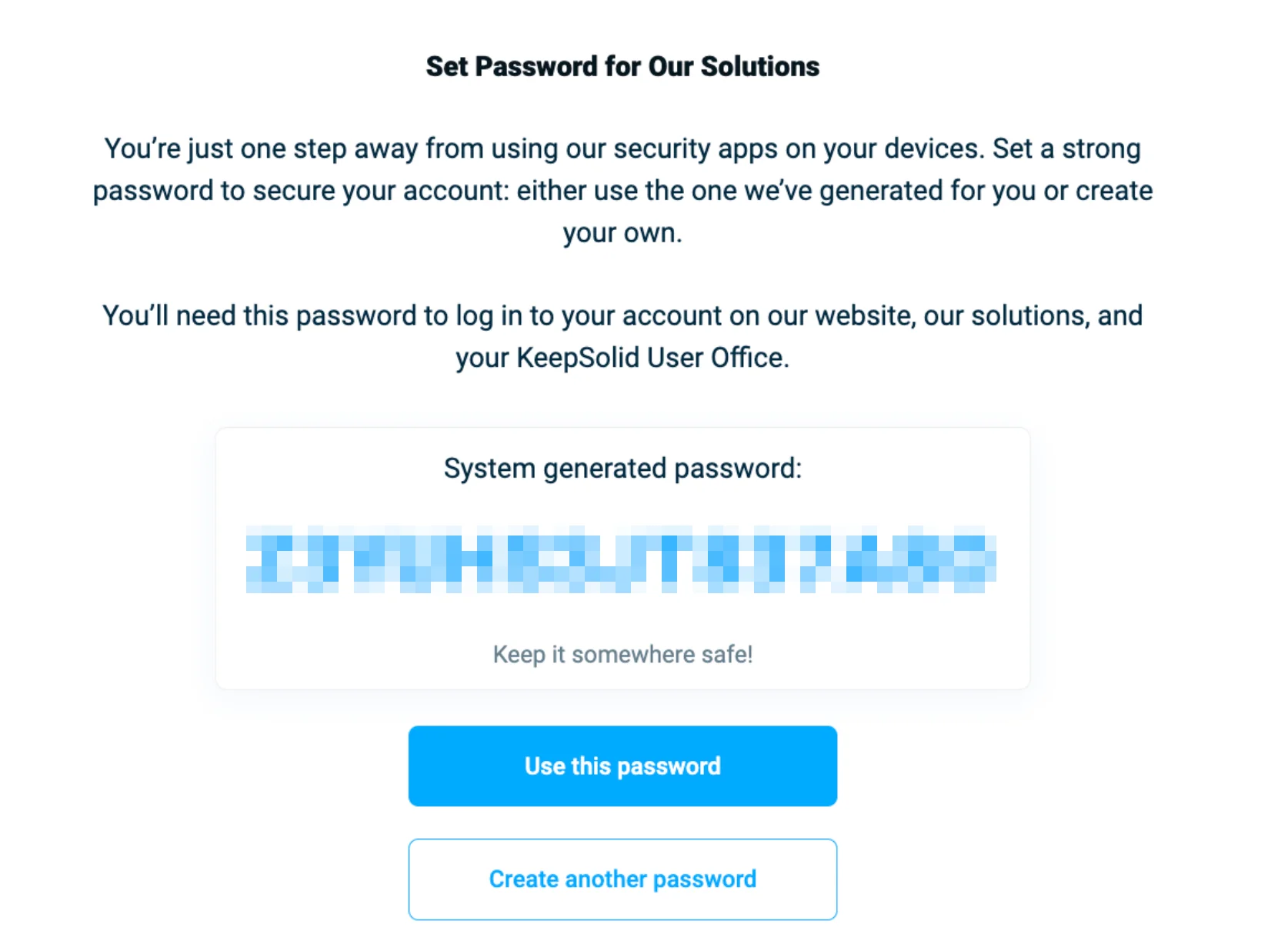
支払い後すぐに、新しいKeepSolid IDのパスワード設定が求められます。
- システム生成パスワードを使用する場合は、Use this password(このパスワードを使用)をクリックしてください。
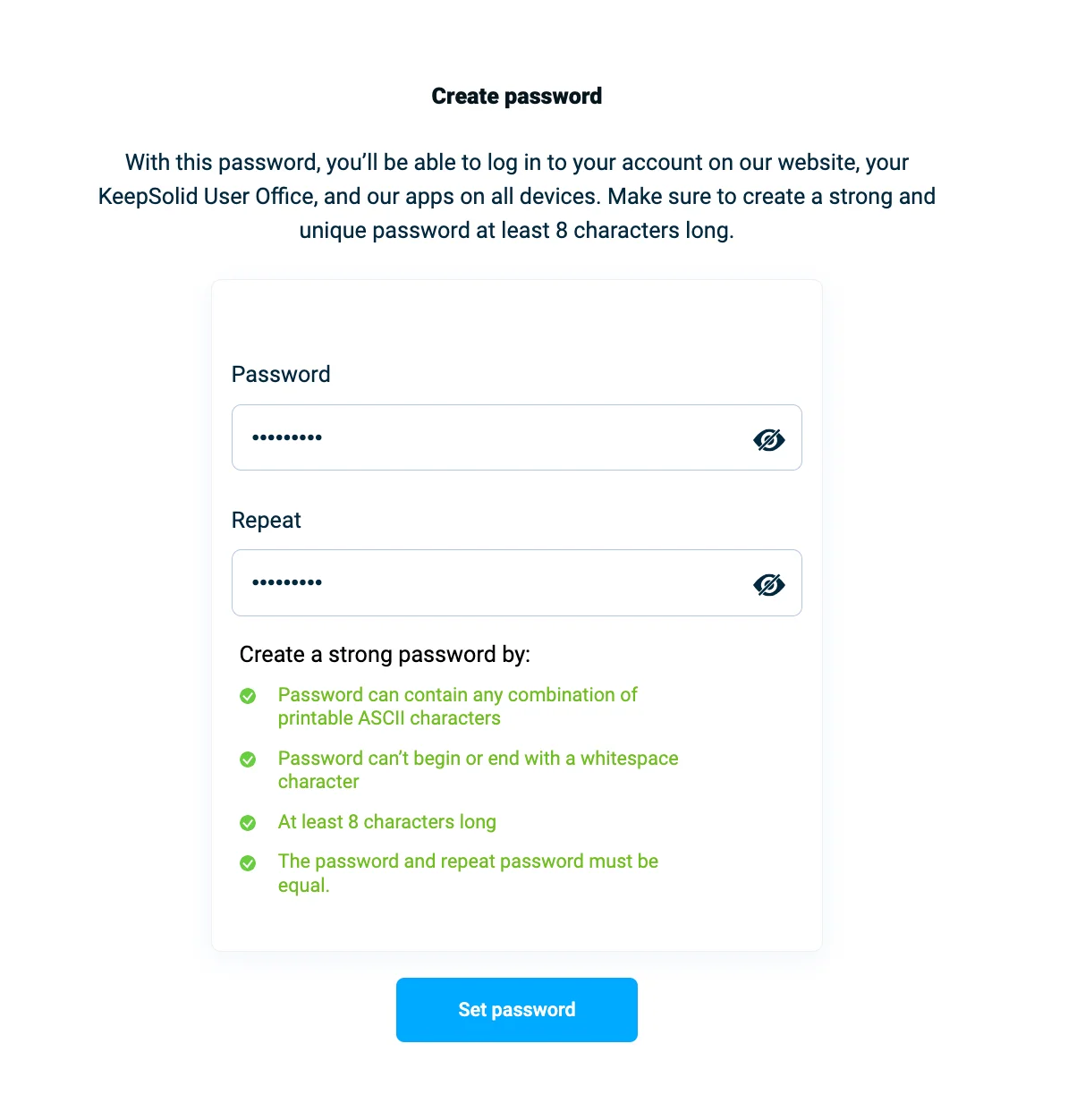
- 独自のパスワードを作成する場合は、Create another password(別のパスワードを作成)をクリックし、強力なパスワードを入力してください。
- 最後に、Set password(パスワード設定)をクリックしてください。
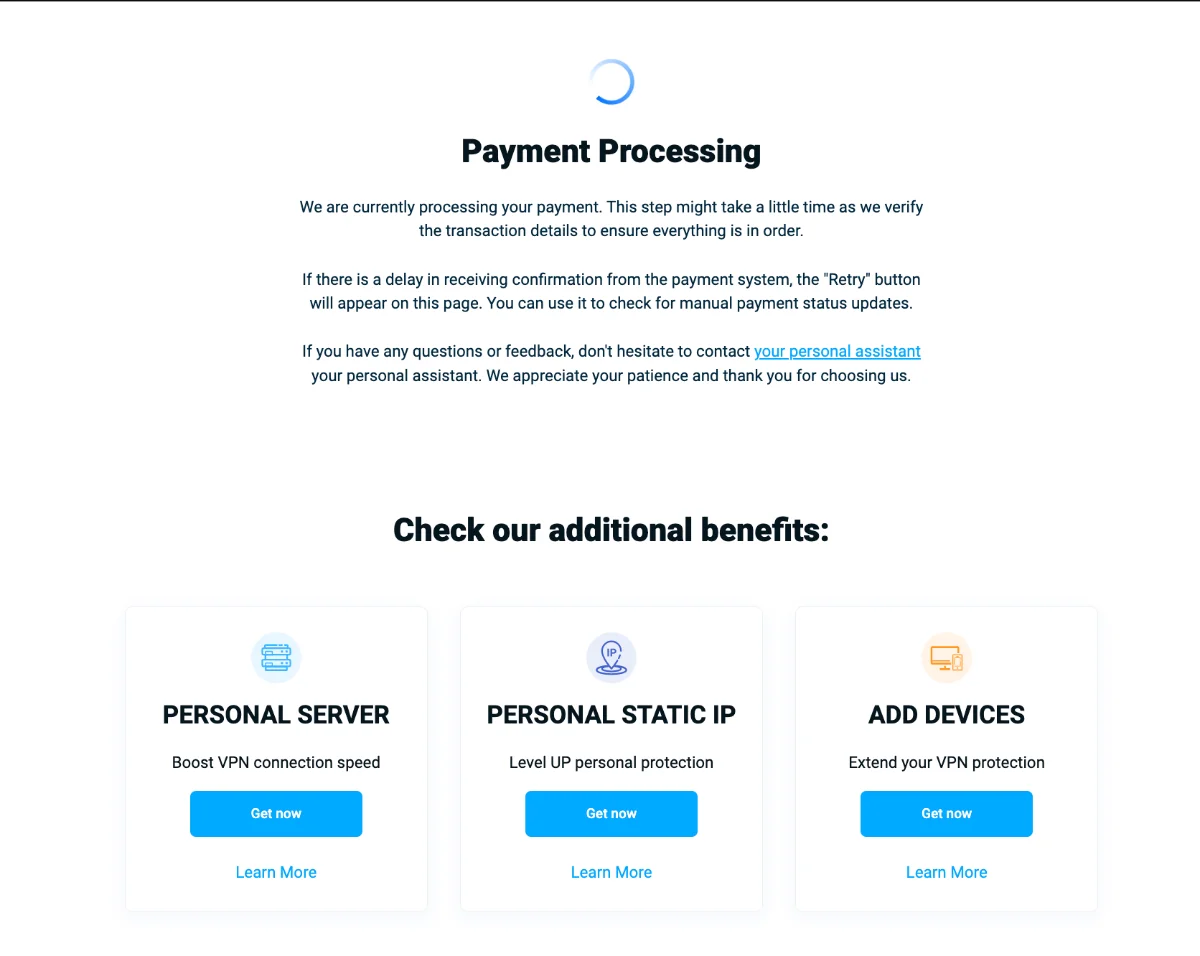
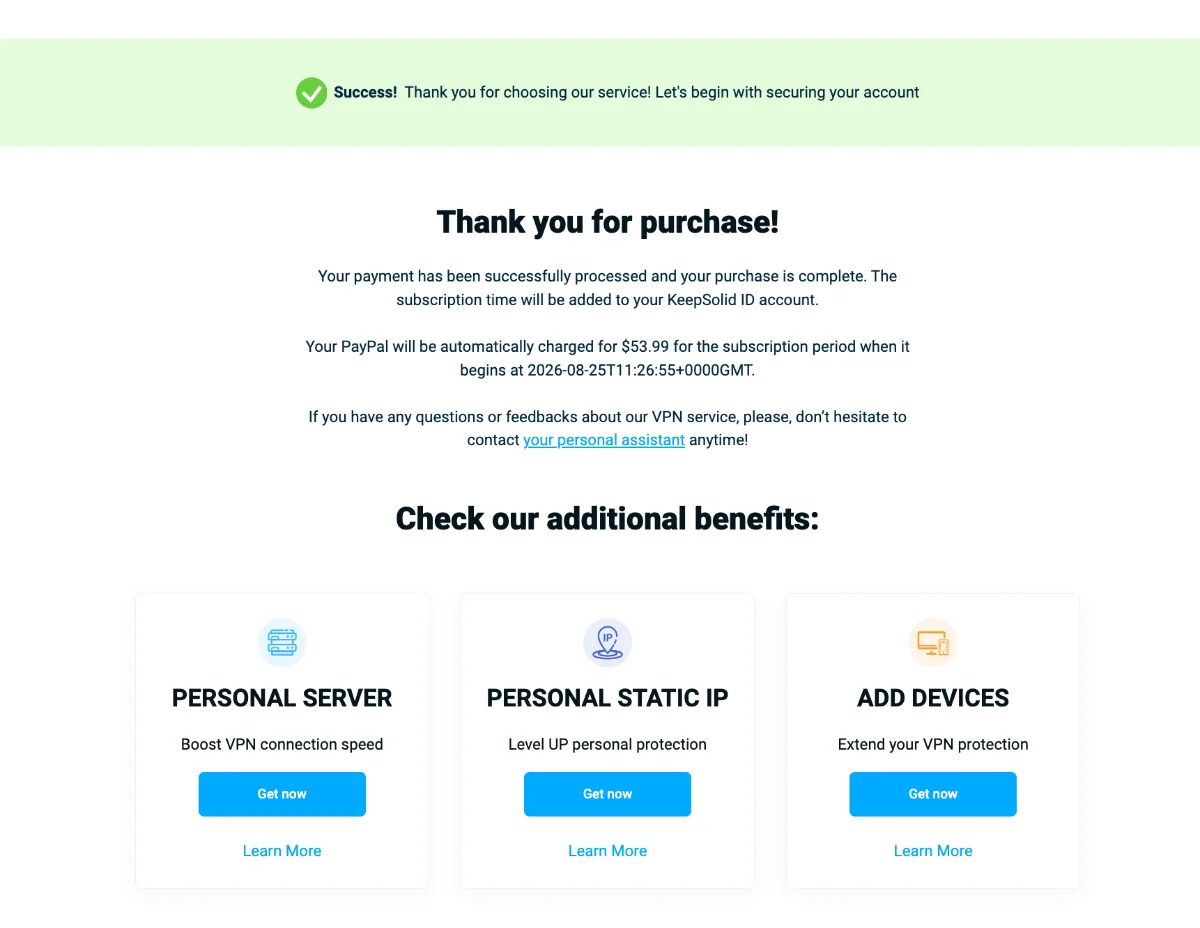
8. 確認ページが表示されます—おめでとうございます、VPNが有効になりました!Personal Server(パーソナルサーバー)、Static IP(静的IP)、デバイス追加などの追加特典をご確認ください。
ユーザーオフィスでPayPal VPN決済を完了させる方法
1. KeepSolid ユーザー オフィスに移動します。
2. ログインまたは新しいKeepSolid IDを作成:
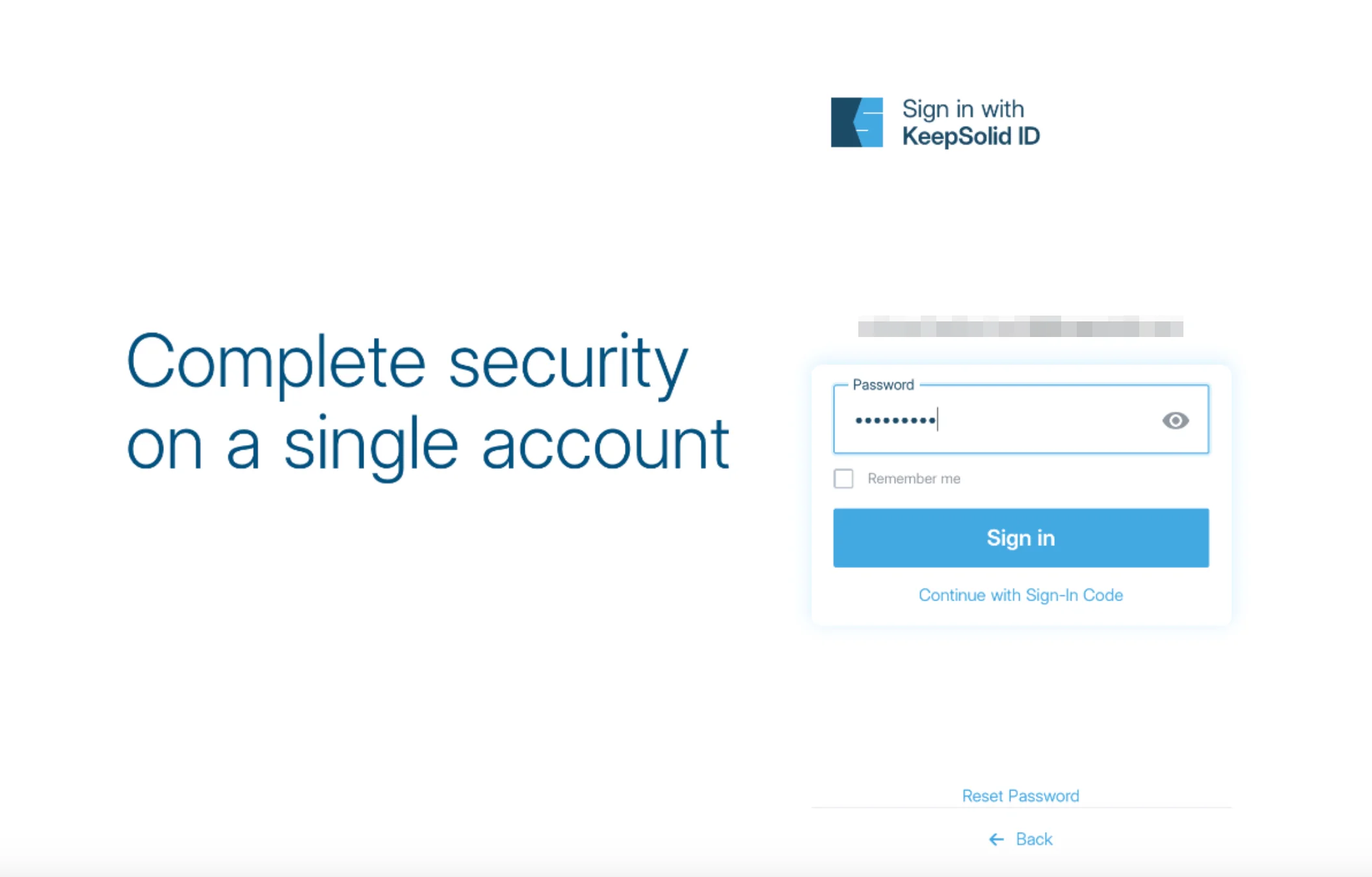
- 既にアカウントをお持ちの場合:パスワードを入力してSign In(サインイン)をクリックしてください
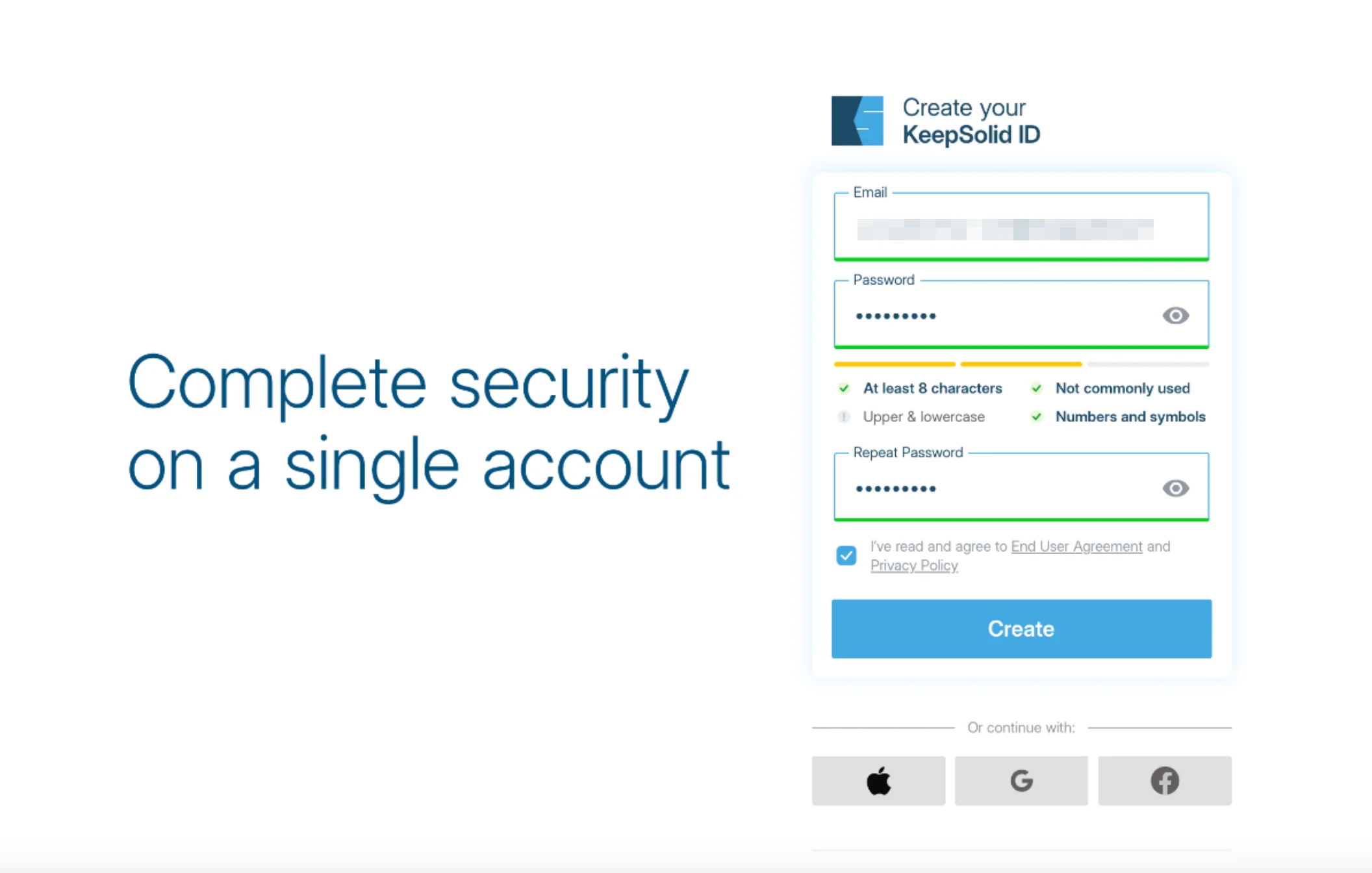
- アカウントをお持ちでない場合:パスワードを2回入力して新しいKeepSolid IDを作成してください
KeepSolid IDの詳細については、こちら をご覧ください。
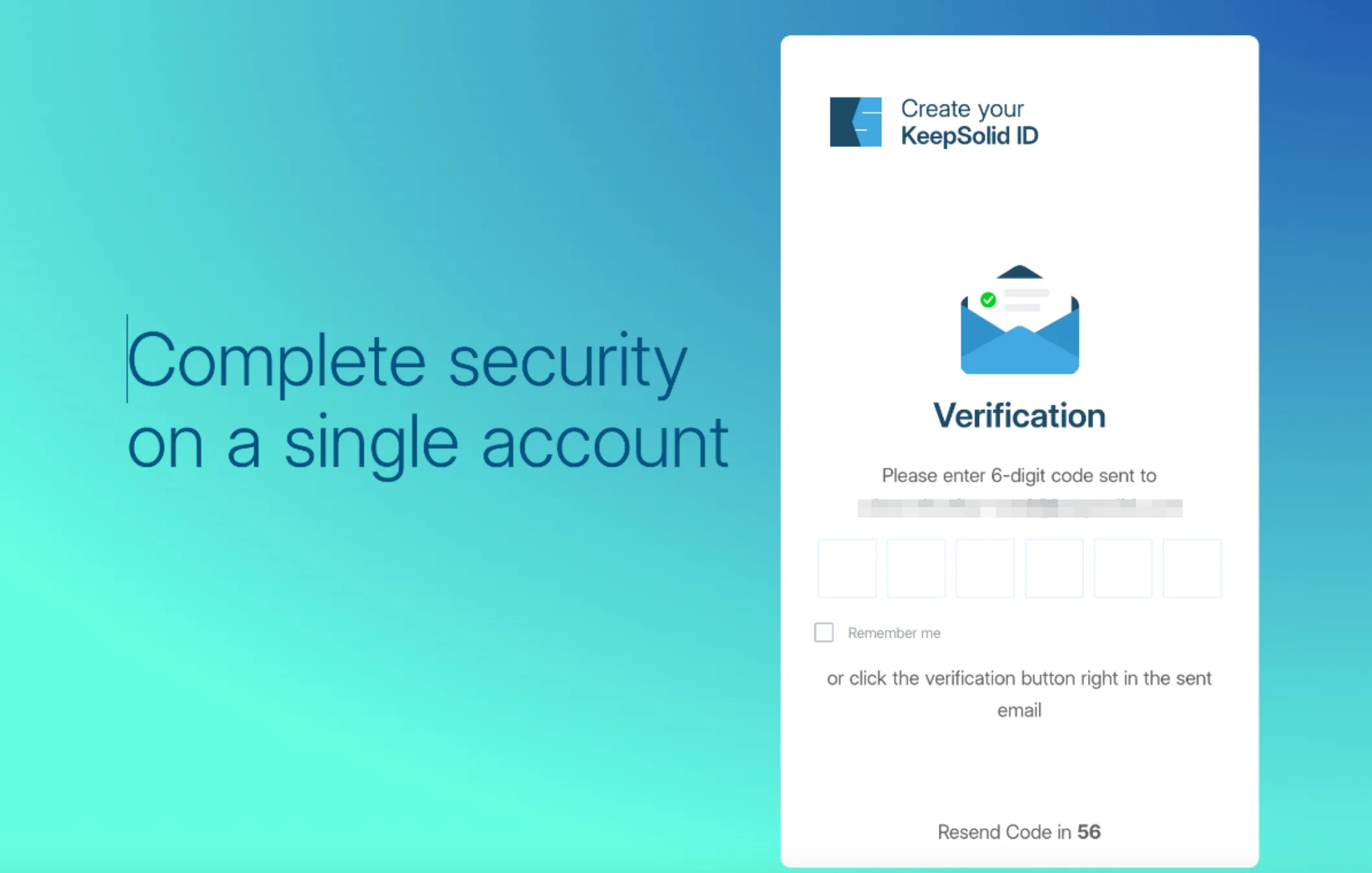
- 6桁の確認コードをメールボックスで確認し、確認画面で入力して送信してください。
3. VPN Unlimitedを開く
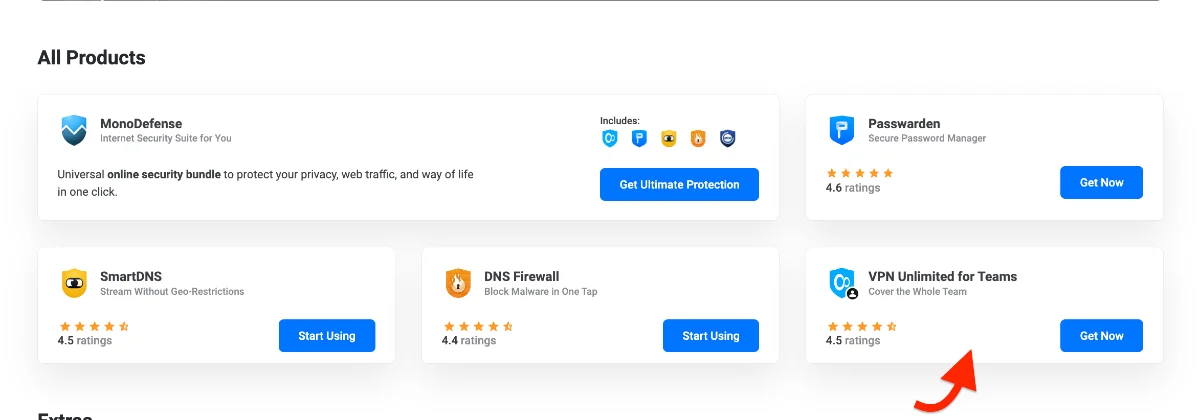
- 左側のメニューでProducts(製品)を選択してください。
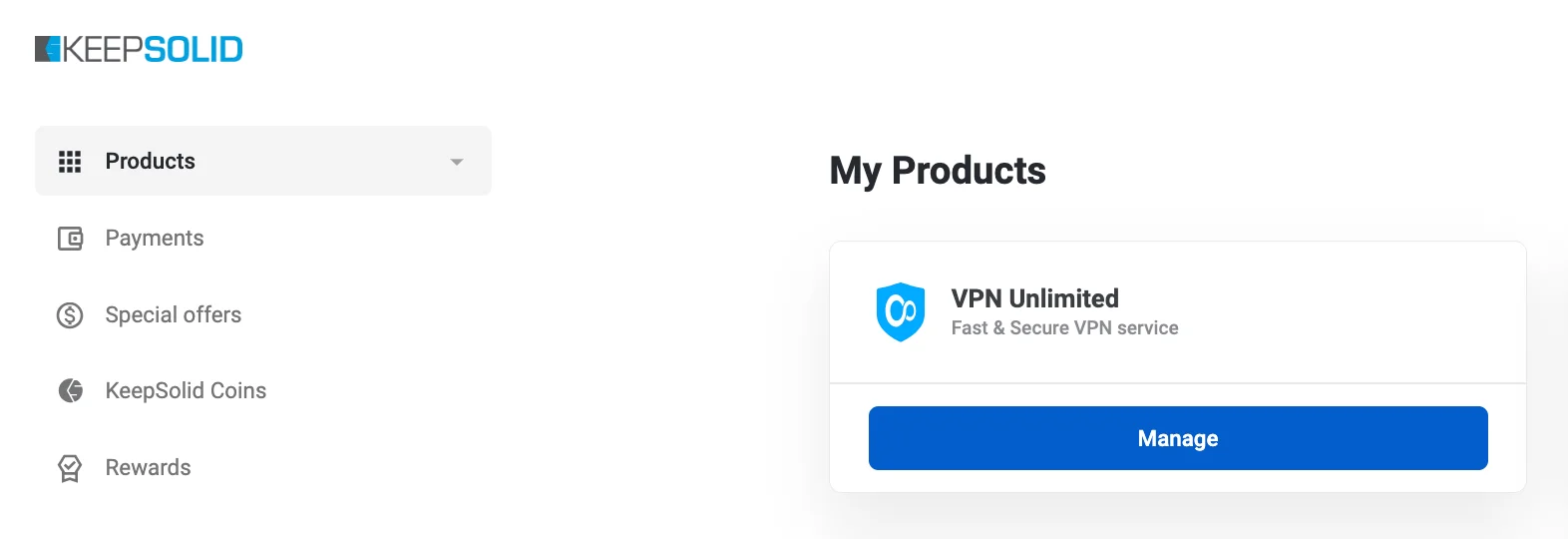
- All Products(すべての製品)の下でVPN Unlimitedを見つけ、Get Now(今すぐ取得)をクリックしてください(またはVPN Unlimited → Manage(管理)→ Personal Plan(個人プラン)でGet Nowをクリック)。
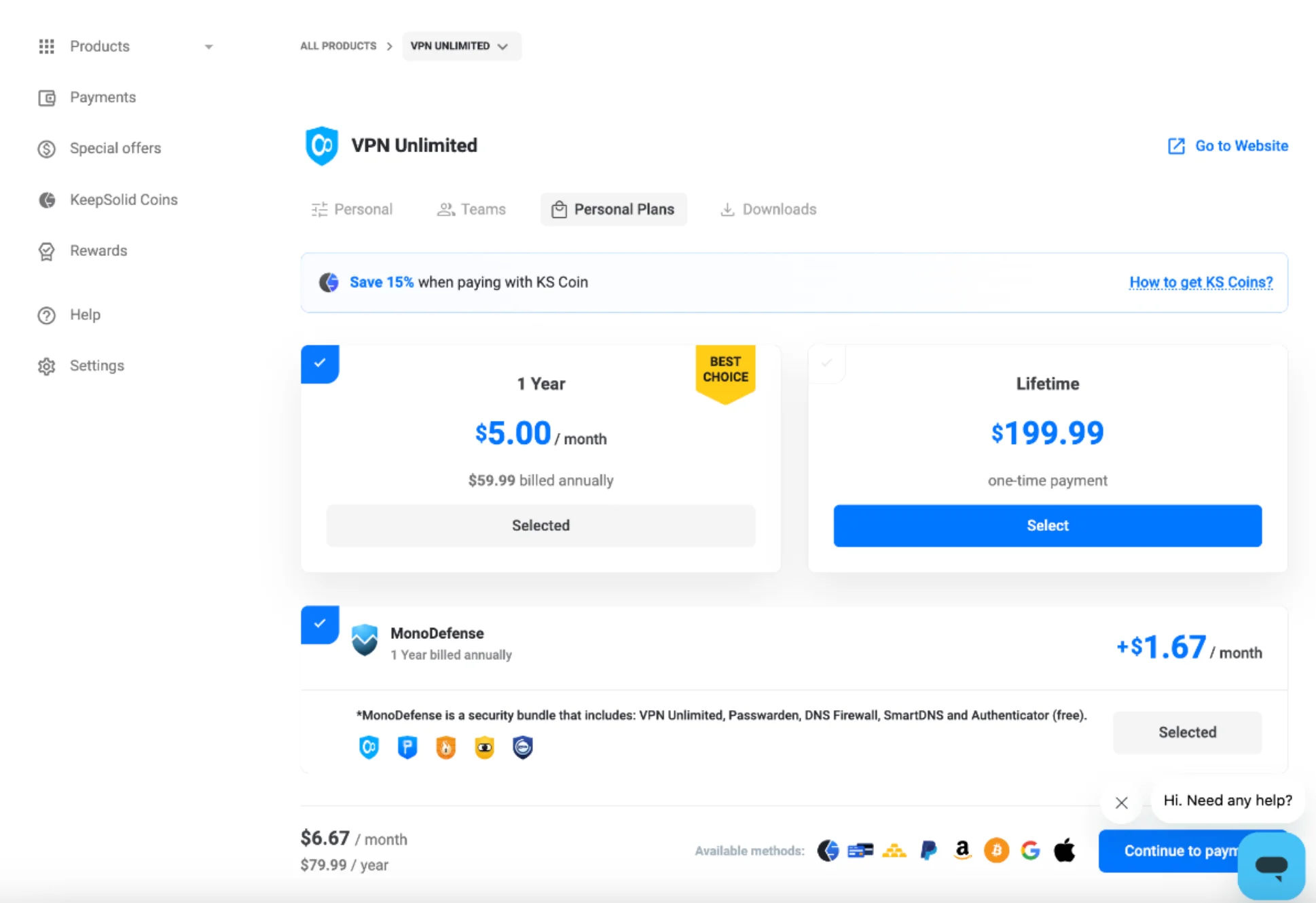
4. 希望する請求サイクルとプランを選択し、Continue to payment(支払いに進む)をクリックしてください。
5. Payment method(支払い方法)セクションで、PayPalを選択して購入を完了してください。
6. PayPalにログインするかPayPalアカウントを作成し、デビットカードまたはクレジットカードで支払い
PayPal画面で、PayPalに登録されているメールアドレスを入力し、Next(次へ)をクリックします。その後:
- PayPalアカウントをお持ちの場合は、パスワードを入力してLog In(ログイン)をクリックしてください。
- アカウントをお持ちでない場合は、Create account(アカウント作成)をクリックし、指示に従ってください。
- PayPalアカウントを作成せずにゲストとして決済する場合は、Pay with Debit or Credit Card(デビットカードまたはクレジットカードで支払い)をクリックし、カード情報を入力してください。
7. もう一度入力内容を確認し、Agree & Continue(同意して続行)をクリックします。
8. 完了!PayPalによるVPN Unlimitedの支払いプロセスが完了しました。
PayPalでVPNを支払う際のポイント
ここでは公式サイトとKeepSolidユーザーオフィスでPayPalでVPNを購入する方法をご紹介しました。もし他にVPN PayPalの支払いについてご質問がある場合は、カスタマーサポート support@keepsolid.com までお問い合わせください。
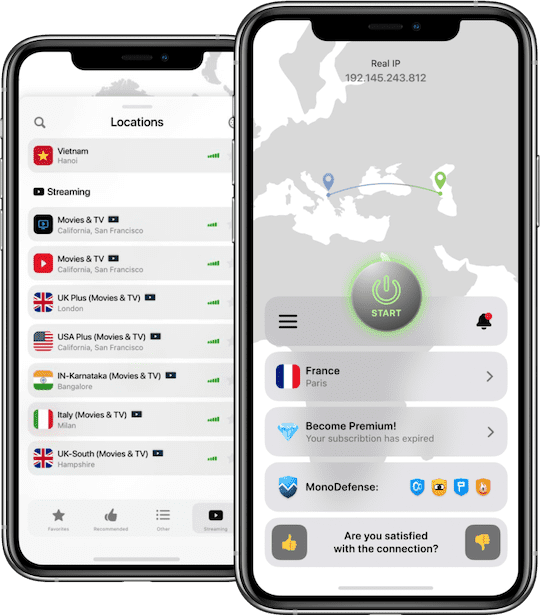
信頼性の高い私たちのVPNサービスを選ぶべき理由
第一の理由は、一流のオンラインプライバシーを提供できるということです。 VPN Unlimitedは、デバイスの受信と送信の両方のトラフィックをスクランブルし、第三者にとってちんぷんかんぷんであるように見せる、防弾のAES 256ビット暗号化を実装しています。たとえ誰かが運よくあなたのインターネットデータを傍受することができたとしても、彼らが見ることができるのは、符号化された記号の束だけです。そのため、オンライン上の機密性と匿名性を心配する必要はありません。
当社のVPNソリューションを利用するべき次の理由は、インターネットへの無制限なアクセスです。3000以上の光速仮想サーバーと信頼性の高いVPNプロトコルのセットのおかげで、あなたは事実上どこにでも移動し、任意の所望のコンテンツをロック解除することができます。これは、IPマスキング機能によって可能になります。ウェブサイトやオンラインアプリケーションは、地理的位置のために一部のユーザーのアクセスを拒否しています。仮想サーバーに接続するたびに、VPN Unlimitedは、選択した仮想サーバーのIPアドレスでユーザーの実際のIP アドレス (およびその結果としての地理的位置) を偽装します。これ以降、オンラインサービスは選択したVPNサーバーと接続されるようになります。この仮想サーバーは、ブロックされていないオンラインコンテンツへの無制限のアクセスをユーザーに提供します。今すぐ VPN Unlimitedを使用して、タイムラグなく無制限にウェブブラウジングをお楽しみください。
PayPalでVPNを購入する方法に関するFAQ
今すぐVPN Unlimited版を購入する
最適な月額プランを選んで、プライベートで、安全に、そして何の制限もなく自由なウェブブラウジングを楽しみましょう!